Los mejores consejos para hacer una animación por capas de tus proyectos.
Si todavía no utilizas Lumion, descarga una demo gratuita de 14 días para probar la animación por capas
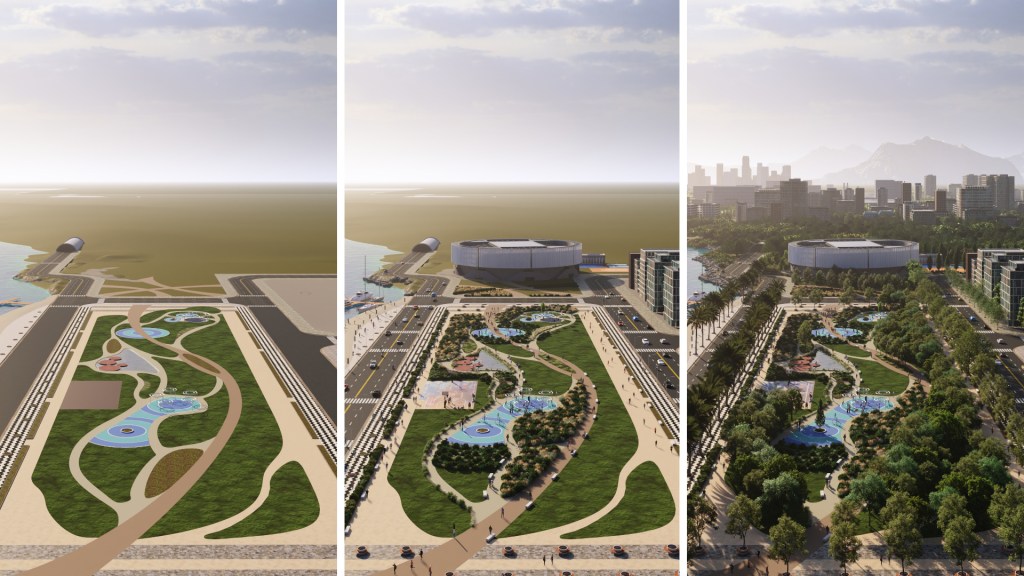
Comunica tu visión del proyecto
La animación por capas es una sencilla técnica de renderizado que permite mostrar cómo se unen los elementos de un espacio a lo largo del tiempo. Al revelar cada componente de una escena uno a uno, los espectadores pueden centrarse en diferentes partes del diseño, asegurando una mejor comprensión global de su proyecto.
Y siguiendo sólo 7 sencillos pasos en Lumion, puedes crear animaciones de gran impacto que seguro atraerán la atención de tu cliente. Si quieres intentarlo tú mismo, echa un vistazo a los siguientes pasos.
Paso 1
Organiza tu escena.
Agrupa los distintos elementos en diferentes capas, como el mobiliario, la iluminación, la vegetación, las personas, los edificios circundantes, etc.
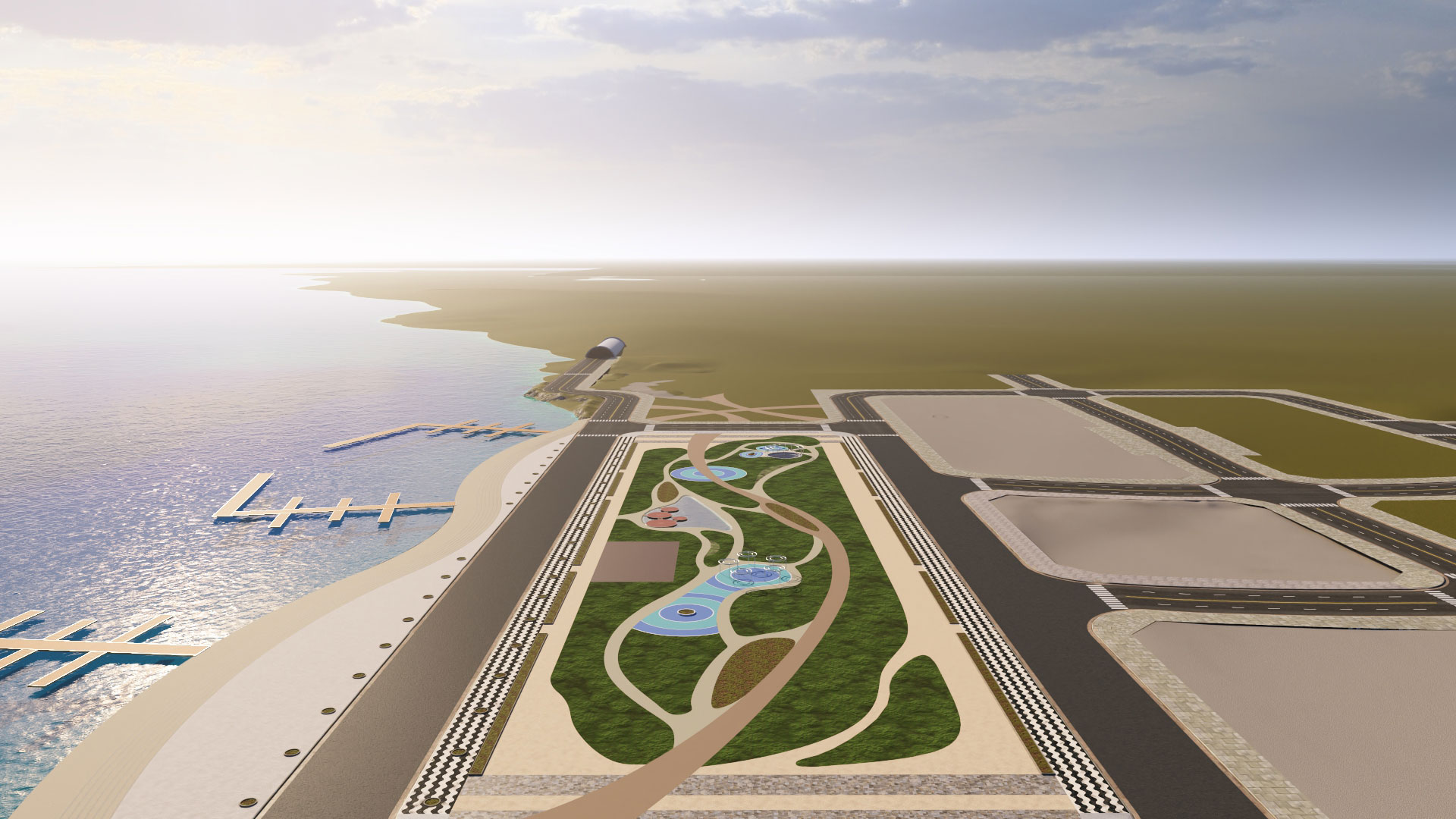
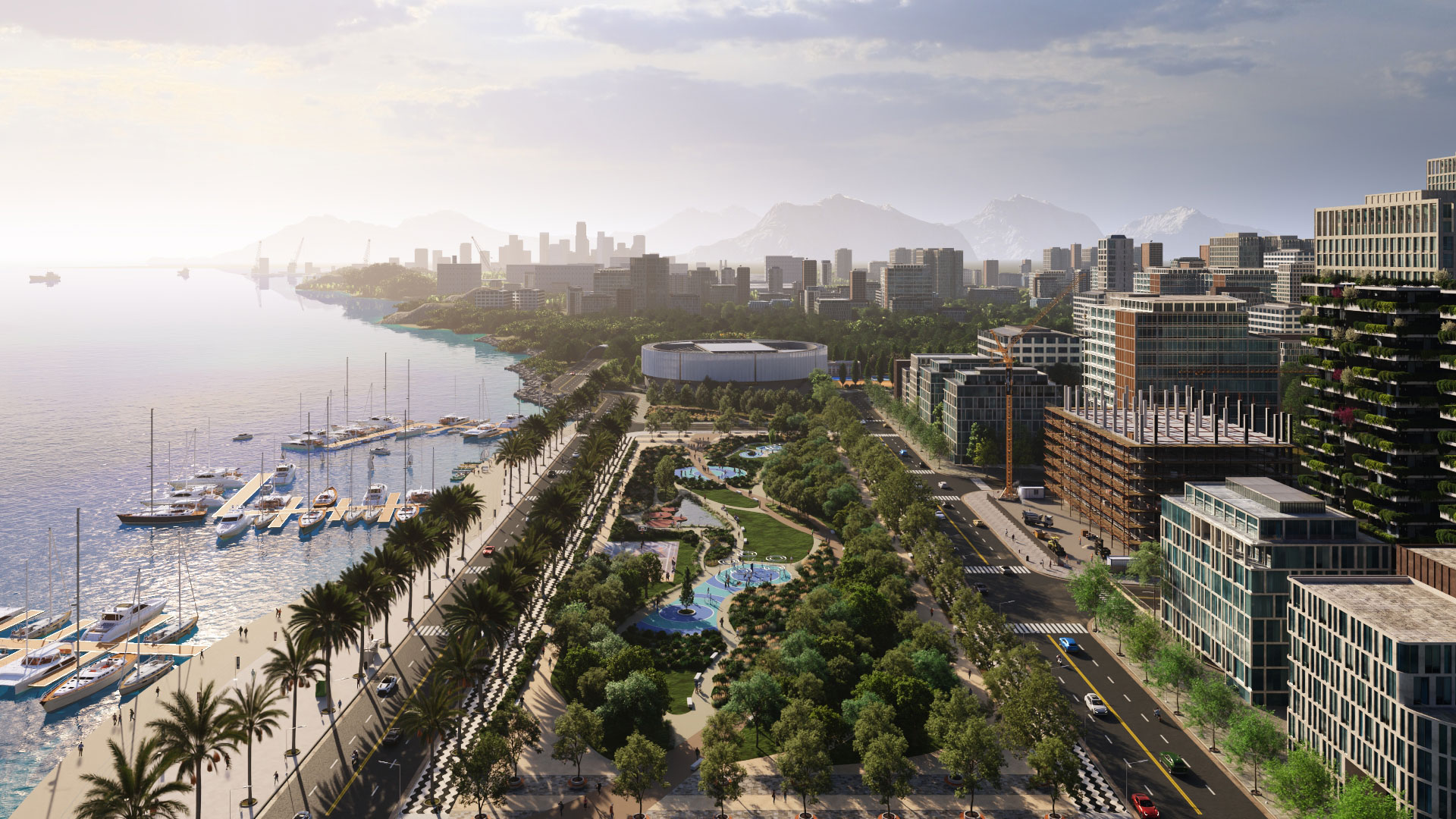
Paso 2
Configura el movimiento de tu cámara
Abre el modo vídeo y configura el movimiento de la cámara, añadiendo fotogramas clave iniciales y finales.
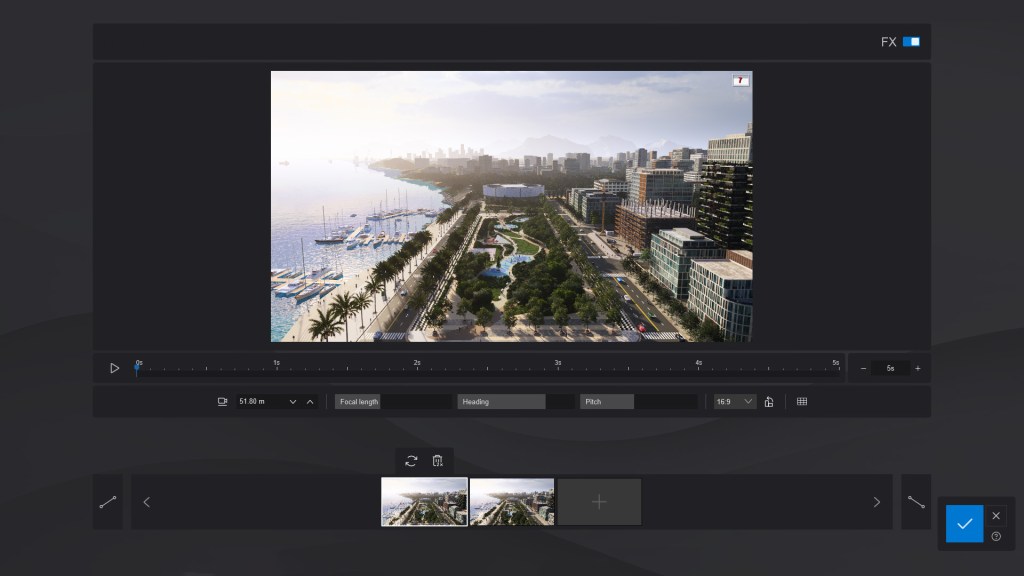
Paso 3
Añade efectos
Aplica varios efectos a cada capa sobre la marcha. Ajustar el sol, el cielo y la iluminación puede aumentar el impacto de tu animación.
En este ejemplo, hemos utilizado
- Trazado de rayos
- Cielo real (Nublado 3)
- Corrección del color
- Visibilidad de capas

Paso 4
Utiliza fotogramas clave
Entra en el efecto Visibilidad de capas y utiliza los fotogramas clave para animar la visibilidad de tus capas.
Por ejemplo, puedes empezar la animación con sólo el modelo 3D de tu proyecto visible en la pantalla.
A continuación, crea fotogramas clave para añadir secuencialmente los elementos que has organizado en el paso 1, simulando un efecto de capas a medida que aparecen en la pantalla hasta completar la composición final.
Paso 5
Definir la distribución de tiempo
Elige cuándo aparece cada capa y durante cuánto tiempo. Estos tiempos dependen completamente de ti, pero a modo de inspiración, si estás creando un GIF corto que muestre 3 capas, un intervalo de un segundo entre fotogramas funciona bien.
Si vas a crear una animación de vídeo más larga (MP4) que muestre varias capas, los intervalos más cortos entre fotogramas suelen ser más eficaces.
Paso 6
Anima los objetos
Después de completar la animación por capas, crea un nuevo clip que comience con el fotograma clave final de la cámara del clip anterior para garantizar la misma posición de la cámara y la misma distancia focal.
Copia y pega los efectos del clip anterior y, a continuación, elimina todos los fotogramas clave de la visibilidad de capa para que todos los objetos sean visibles en este nuevo clip desde el principio.
A continuación, puedes animar personajes y coches en tu escena utilizando el efecto Movimiento en masa. Esto ayudará a dar vida a tu escena y hará que tu animación sea más impactante.
Paso 7
Renderízalo
Previsualiza tus animaciones finales y, cuando estés conforme, renderiza ambos clips y combínalos.
Combina la animación por capas con la animación por fases.
La animación de capas es una herramienta potente para mostrar las partes de tus diseños de una forma original y clara, Lumion tiene también la función de animación por fases que te permite mostrar las fases del proyecto en orden cronológico.
