Destaca de forma divertida diferentes aspectos de tu diseño
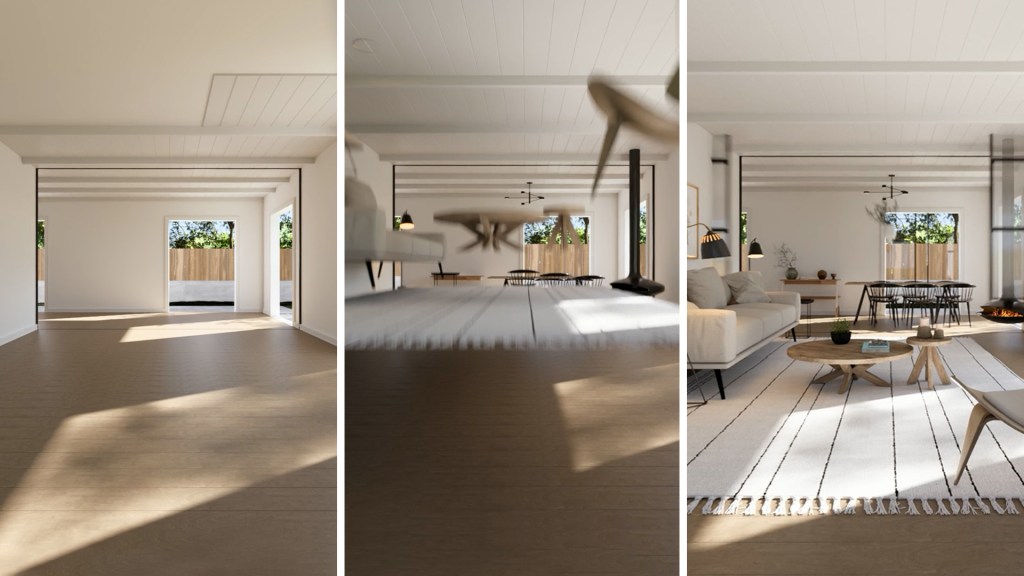
Anima a tus espectadores
La evolución de un diseño es un proceso dinámico e iterativo, una historia que se cuenta mejor a través de imágenes muy cautivadoras. Aquí es donde la animación cobra protagonismo.
Con Lumion, absolutamente cualquier persona puede crear fases de animaciones cautivadoras con facilidad. Estas secuencias animadas van más allá de los renders estáticos, ya que permiten ilustrar la transformación de un espacio a lo largo del tiempo y ofrecer a los clientes una comprensión envolvente de cómo se materializa un diseño.
¿Estás preparado para dar vida a la narrativa de tus diseños? Sigue estos fáciles pasos y te enseñaremos cómo crear animaciones de fases visualmente impresionantes que cautivaran y entretendrán.
Síguenos gratis
Construye tu propia animación por fases. Consigue gratis la última versión de Lumion Pro durante 14 días y pon a prueba esta práctica guía.
Mira cómo todo encaja en su sitio
En esta guía rápida sobre la animación por fases podrá ver cómo se va creando pieza a pieza nuestra cuidada escena interior. ¡Entonces, continúa desplazándote para leer los pasos!
1. Importa tus objetos
Para empezar, haz clic en Colocar y cuando se abra la ventana Modelos Importados, selecciona importar nuevo modelo. Trae cada objeto que desees animar en tu escena, uno por uno.
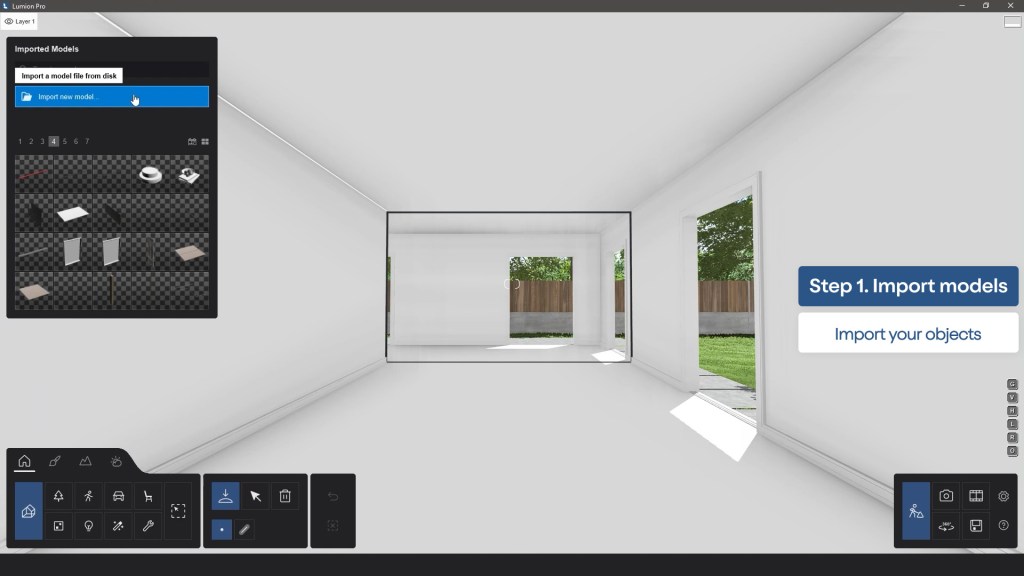
Continúa construyendo el resto de tu escena con normalidad. Posiciona cada objeto en sus respectivos lugares dentro de la escena y, a continuación, añade los materiales, la iluminación y los efectos que prefieras.
2. Asigna las capas
Es hora de asignar cada uno de tus objetos por capas. El manejo efectivo de la escena es importante, así que agrupa tus elementos lógicamente y asígnalos a las diferentes capas. Por ejemplo, sitúa todos los elementos de mobiliario en uno, y todos los elementos estructurales como paredes y suelos, en otro.
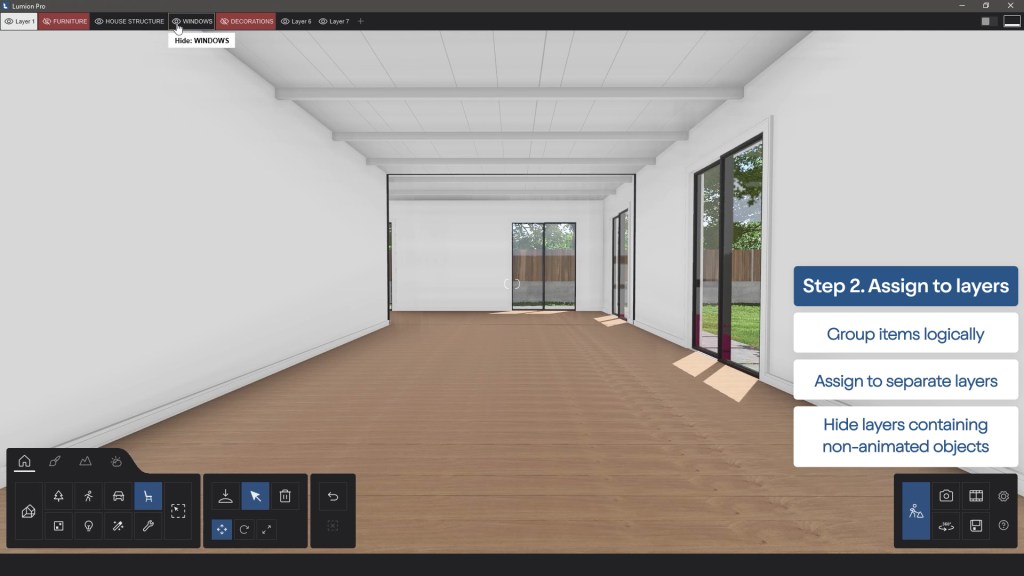
Esto no solamente ayudará a mantener el archivo de proyecto limpio y fácil de navegar, también ayudará a agilizar el proceso de aplicar animaciones. Simplemente oculte las capas que contengan objetos que no quieras incluir en cada animación.
3. Añade animación por fases.
Una vez hayas terminado con tus capas, es hora de pasar al modo película. Haz clic en Añadir efecto, ve a la pestaña de animación, y después elige Animación de fases.
Bajo el nombre del efecto, haz clic en editar, y, a continuación, selecciona Añadir para añadir efectos de fase a los objetos seleccionados. Pulsa seleccionar objetos para elegir qué animar.
A continuación, ajusta el tiempo de duración del traslado de tus objetos, y después elige el tipo de animación que tendrán los objetos cuando entren en la escena.
- La caída del cielo los hace caer del techo uno a uno.
- La elevación del suelo hace que aparezcan individualmente desde debajo del suelo.
- La irrupción hace que los objetos aparezcan desde el punto central.
- La implosión utiliza el centro del grupo como referencia para hacer aparecer o desaparecer los objetos.
Así que, ¡Encuentra tu favorito!

Para revertir el orden en el que tus objetos aparecen, puedes alternar Invertir el orden de escalonado, o especificar un orden por tu cuenta, puedes seleccionar los elementos uno por uno en lugar de utilizar un cuadro de selección y alternar escalonar por orden de selección.
Repite el paso 3 para el siguiente conjunto de objetos, después guarda los cambios haciendo clic en la marca de verificación cuando estés contento con el resultado.
Ya lo tienes: ¡Una animación por fases sencilla pero eficaz!
¿Eres nuevo en Lumion?
No hay problema: puedes poner a prueba este tutorial de forma gratuita con una prueba de 14 días de Lumion Pro.
Comparte tus animaciones
Nos encanta ver lo que nuestra comunidad puede crear con Lumion. Una vez que hayas creado tu animación phasing (o cualquier otro efecto de animación en Lumion) compártela en el foro de la comunidad o en las redes sociales usando el hashtag #madewithlumion.
