Crea tomas de seguimiento convincentes y animaciones con estos 10 simples pasos

Un viaje visual inmersivo
Este artículo proporciona una guía paso por paso para importar un recorrido de cámara personalizado en Lumion. Un recorrido de cámara personalizado sirve como una herramienta poderosa para invitar a la audiencia a un ambiente digital en la manera exacta que tú elijas. Permite una visualización para alinear perfectamente con tu narrativa prevista y comunica eficazmente la esencia del diseño. Resaltando características espaciales o elementos del diseño, tú puedes guíar a la audiencia a través de una secuencia lógica, reforzando su conexión emocional con el espacio. Además, con gran control artístico, puedes manipular la velocidad de la toma, los ángulos, y las transiciones para evocar ciertos sentimientos o para transmitir un ambiente particular. Siga leyendo para descubrir cómo puedes crear fácilmente una experiencia visual inmersiva para tus clientes usando 3ds Max y Lumion. Nota: También puedes probar este proceso con Blender.Ven a volar a través de la Stahl House
Para ilustrar cómo los recorridos importados de la cámara trabajan, hemos seleccionado esta animación del icónico interior de la Stahl House, creada por Carlos Rodríguez Guirado. Carlos ha hecho un uso inteligente de la función de recorrido de cámara personalizado en 3ds Max creando una secuencia que viaja a través de la cocina y las áreas principales de la casa, y termina mirando hacia afuera en el maravilloso escenario de L.A.Importa el recorrido de tu cámara
Aquí hay 10 simples pasos que necesitarás para crear una animación así. 1. Abre 3ds Max Inicia 3ds Max en tu ordenador y abre una escena existente, o crea una nueva donde tú quieras para añadir la cámara animada. 2. Cambia a la pestaña Crear y cree una cámara Ve a la pestaña Crear en la principal barra de herramientas y selecciona Cámaras del menú desplegable. Elige una Cámara Gratis para crear una cámara estándar. Ten en cuenta que sólo se admiten las cámaras predeterminadas de 3ds Max. 3. Sitúa la cámara en la escena y ajusta sus parámetros Haz click en la página de visualización para situar la cámara. Ajusta la posición y la orientación como necesites, así como el campo visual (FOV), planos de recorte cercanos y lejanos, y objetivo de la cámara. 4. Anima la cámara Ve a la página de Animación y fija tu calendario a la longitud deseada (número de fotogramas). Mueve el deslizador de tiempo al marco de partida y ajusta la posición de la cámara, la rotación y otros parámetros. Utiliza el clic derecho en el parámetro que quieras animar (por ejemplo: posición, rotación) y selecciona la Tecla de Ajuste una vez más. Repite este proceso como lo necesites para crear una animación fluida de la cámara. 5. Revisa la pestaña de previsualizaciónVista previa de la trayectoria de la cámara en 3ds Max
Presiona el botón de Reproducir para previsualizar el movimiento animado de la cámara. Haz cualquier ajuste necesario.
Vista previa del recorrido de cámara en 3ds Max
6. Exporta la cámara
Selecciona tu cámara y presiona Exportar Seleccionado como un archivo .fbx, después elige la carpeta deseada donde quieres almacenarlo y presiona Introducir.
7. Accede a Lumion y crea
Abre Lumion y entre en Modo Película, después pulse en Importar recorrido de cámara.
8. Selecciona el archivo e importa
Este archivo debería estar localizado en la misma carpeta que estableció durante el proceso de exportación de 3ds Max. Haga clic en Examinar archivo y selecciónelo.
9. Previsualiza tu importación
Revisa que la importación del recorrido de la cámara aparezca como en Lumion. Podrás ajustar el punto de inserción del recorrido entero de la cámara en Lumion, si fuera necesario. Presiona Reproducir para previsualizar la animación.
10. Renderízalo.
Una vez que estés satisfecho con la previsualización, presiona el botón de Renderizar para empezar a renderizar el vídeo. No te olvides de configurar la calidad de salida de vídeo que desees, fotogramas por segundo y dimensiones de salida. ¡Eso es todo!
Vista previa de la trayectoria de la cámara de importación de Lumion
Sé creativo
Personaliza animaciones como estas, ofrece una manera fantástica de facilitar el storytelling en la visualización arquitectónica. En sólo unos pasos, puedes hacer que un diseño parezca más personal y atractivo, y empatizar experiencias de usuario particulares para tu audiencia. Puedes añadir un toque atmosférico sutil a tu escena introduciendo alguna herramienta de corrección de color de Lumion. Seleccionando uno de tus filtros LUT preestablecido te permitirá aplicar de manera rápida y fácil un preajuste de grado de color a tus animaciones, para crear un aspecto particular a tus animaciones. Esto es muy útil para establecer consistencia de tono y estilo en una serie de renders, sin necesidad de construir complejas pilas de FX.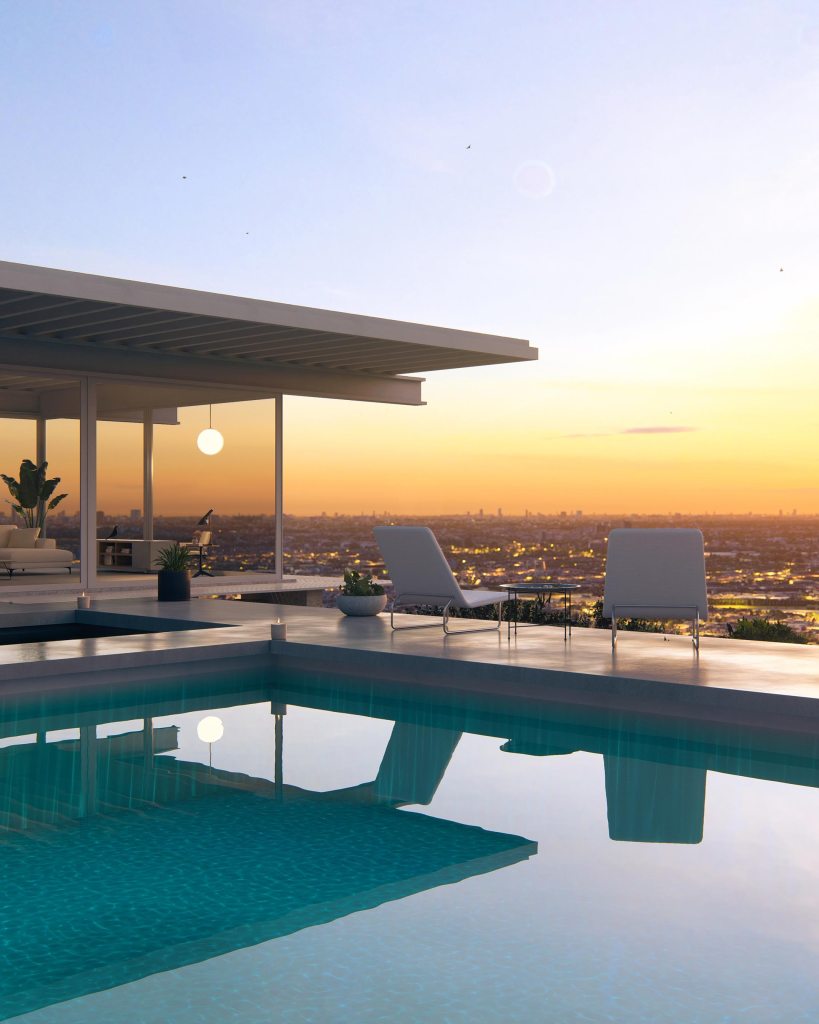
Filtro LUT Golden Hour de Lumion
