AI Enhancer permite mejorar y crear variaciones de un render directamente en Lumion Cloud. Puedes refinar materiales, iluminación y atmósfera, modificar determinados elementos o explorar otra dirección visual sin regresar inmediatamente a la escena de Lumion Pro.
En este tutorial aprenderás cómo usar AI Enhancer en Lumion Cloud paso a paso: desde la selección de la imagen y del modelo de inteligencia artificial hasta la comparación, descarga y organización de los resultados.
¿Qué necesitas antes de empezar?
- Una imagen arquitectónica en formato JPG, JPEG o PNG.
- Un archivo de hasta 50 MB.
- Acceso a Lumion Cloud.
- Una imagen con composición y arquitectura suficientemente definidas para que la IA pueda interpretarlas correctamente.
AI Enhancer procesa imágenes fijas. Está diseñado específicamente para visualización arquitectónica, por lo que no es la opción adecuada para primeros planos sin contexto arquitectónico, como retratos o fotografías de mascotas.
1. Abre AI Enhancer y selecciona una imagen
Puedes comenzar de dos formas: subiendo una imagen desde tu equipo o abriendo un render que ya esté guardado en una carpeta Project o Renders de Lumion Cloud.
Abrir AI Enhancer en Lumion Cloud
Subir una imagen desde el equipo
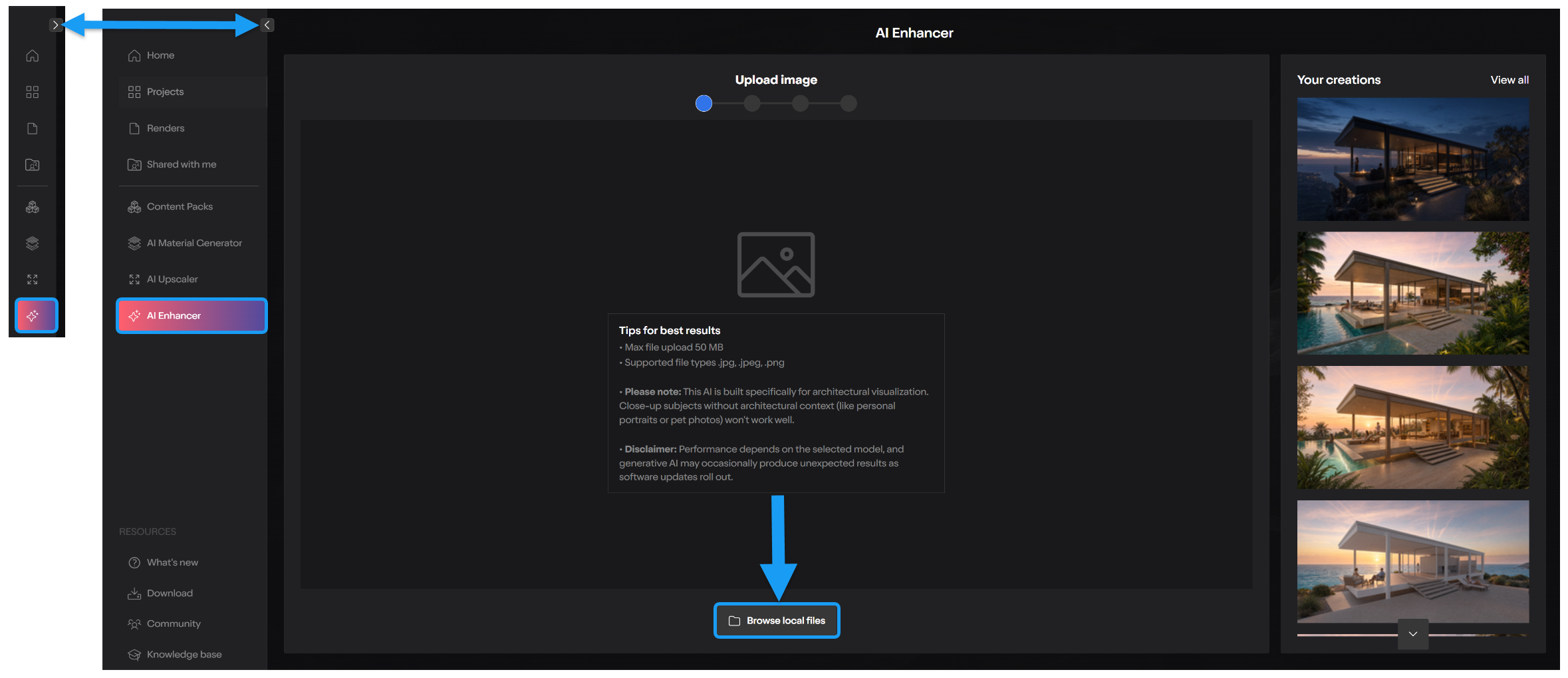
Abre AI Enhancer desde la barra de navegación de Lumion Cloud. En la pantalla inicial, arrastra el archivo hasta el área de carga o pulsa Browse local files para buscarlo en tu equipo.
Usar un render guardado en Lumion Cloud
Abre la imagen desde un proyecto o desde la carpeta Renders. En la vista previa, pulsa AI Edits, selecciona Enhance y después Start AI Enhancement.
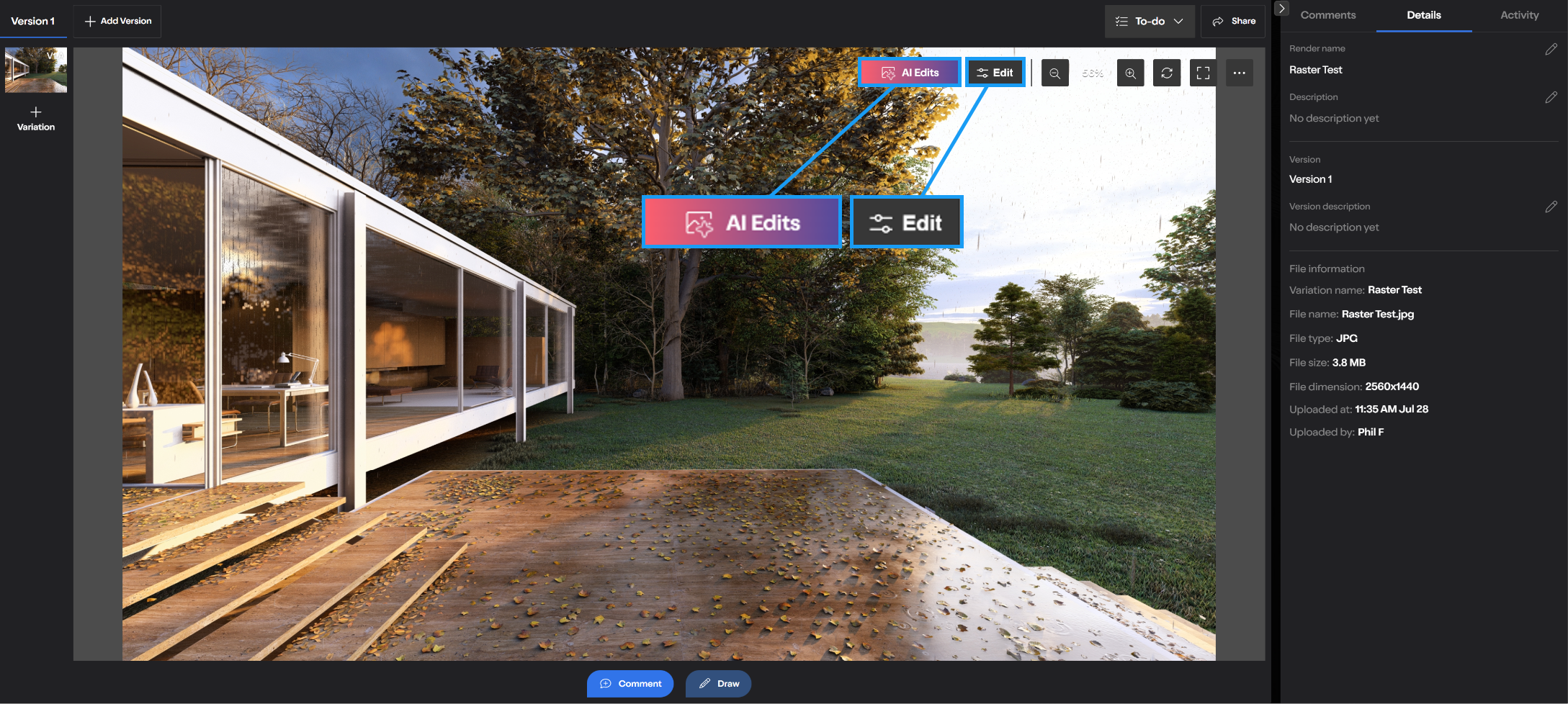
Importante: iniciar una nueva edición con IA sobrescribe las ediciones que estén aplicadas en ese momento. Si quieres conservarlas, guarda antes una copia. Actualmente no es posible apilar varias acciones de AI Edit dentro del mismo proceso.
2. Elige el modelo de inteligencia artificial
AI Enhancer permite procesar la imagen con dos modelos:
- FLUX [Pro].
- ChatGPT Images 2.
Los dos admiten el modo guiado y el modo experto, pero pueden interpretar una misma instrucción de forma distinta. No existe un modelo universalmente mejor para todas las imágenes: conviene elegirlo según el render y comparar los resultados.

3. Comprueba la compatibilidad de la imagen
Después de seleccionar el modelo, Lumion Cloud comprueba si la imagen cumple sus requisitos. Cada condición aparece identificada mediante un color:
- Verde: la imagen cumple el requisito.
- Naranja: está ligeramente fuera del intervalo recomendado, pero puedes continuar; la calidad o las dimensiones finales podrían variar.
- Rojo: debes corregir la imagen antes de continuar.

Cómo utilizar Fix it
En algunas imágenes aparece el botón Fix it cuando sus dimensiones no son divisibles entre 16. Al pulsarlo se abre una herramienta de recorte que propone unas dimensiones compatibles con el modelo.
Antes de continuar, puedes mover o redimensionar el marco, desplazar la imagen, utilizar el zoom y revisar las dimensiones finales. Por ejemplo, una imagen de 1920 × 1080 píxeles puede ajustarse a 1920 × 1072 eliminando ocho píxeles en el eje vertical.
Con FLUX [Pro], una pequeña diferencia puede aparecer como advertencia naranja y permitir que continúes. ChatGPT Images 2 aplica requisitos más estrictos y puede exigir el recorte antes de avanzar. Cuando confirmes la compatibilidad, el modelo elegido quedará bloqueado para esa generación.
4. Escoge entre el modo guiado y el modo experto
Una vez superada la comprobación, decide cuánto control quieres ejercer sobre la mejora. El modo guiado ofrece controles predeterminados; el modo experto permite escribir instrucciones personalizadas.
Modo guiado: preserva elementos y cambia la hora
El Guided Mode es el camino más sencillo para una primera prueba. Permite indicar qué elementos deseas conservar y, si lo necesitas, modificar el momento del día.

Elements to Preserve
Selecciona las partes que deben permanecer lo más próximas posible al render original. AI Enhancer puede identificar categorías como edificios, personas, vegetación, agua, coches, mobiliario y madera. Los elementos seleccionados se resaltan en color rosa; las zonas no seleccionadas se mejoran automáticamente.
La preservación sirve como guía para el modelo, pero no garantiza que cada detalle permanezca idéntico. Revisa siempre geometría, huecos, cubiertas, carpinterías, mobiliario y cualquier componente relevante del proyecto.
Adjust Time of Day
Esta opción está desactivada de forma predeterminada para mantener la luz original. Si la activas, el control permite elegir entre Morning, Noon, Afternoon, Dusk y Night. Resulta útil para estudiar diferentes ambientes sin realizar inmediatamente otro render.
Modo experto: escribe tus propias instrucciones
El Expert Mode permite describir el resultado mediante un prompt de hasta 6.000 caracteres. Puedes solicitar cambios en materiales y texturas, iluminación, meteorología, vegetación, personas, mobiliario, color, realismo o estilo general.

Una estructura eficaz es:
Preserva [elementos importantes]. Mejora [materiales, iluminación o detalles]. Añade o perfecciona [elementos deseados]. Crea [atmósfera o estilo]. Evita modificar [restricciones].
Ejemplo: “Preserva la geometría del edificio, la posición de la cámara, la cubierta, las ventanas y las puertas. Mejora el hormigón, la madera y el acristalamiento. Crea una iluminación cálida de atardecer con luz interior sutil. Añade paisajismo contenido junto a la entrada. Mantén la escala realista y las líneas arquitectónicas rectas. No añadas personas ni modifiques los huecos”.
No necesitas agotar el límite de caracteres. Las instrucciones claras y relacionadas entre sí suelen funcionar mejor que una larga lista de cambios inconexos. Las referencias a material protegido por derechos de autor pueden ser moderadas o rechazadas por el modelo.
5. Genera, revisa y compara el resultado
Cuando la configuración esté lista, pulsa Enhance. El tiempo de procesamiento puede variar según el modelo y la imagen. Cuando termine, Lumion Cloud mostrará el resultado junto al original.
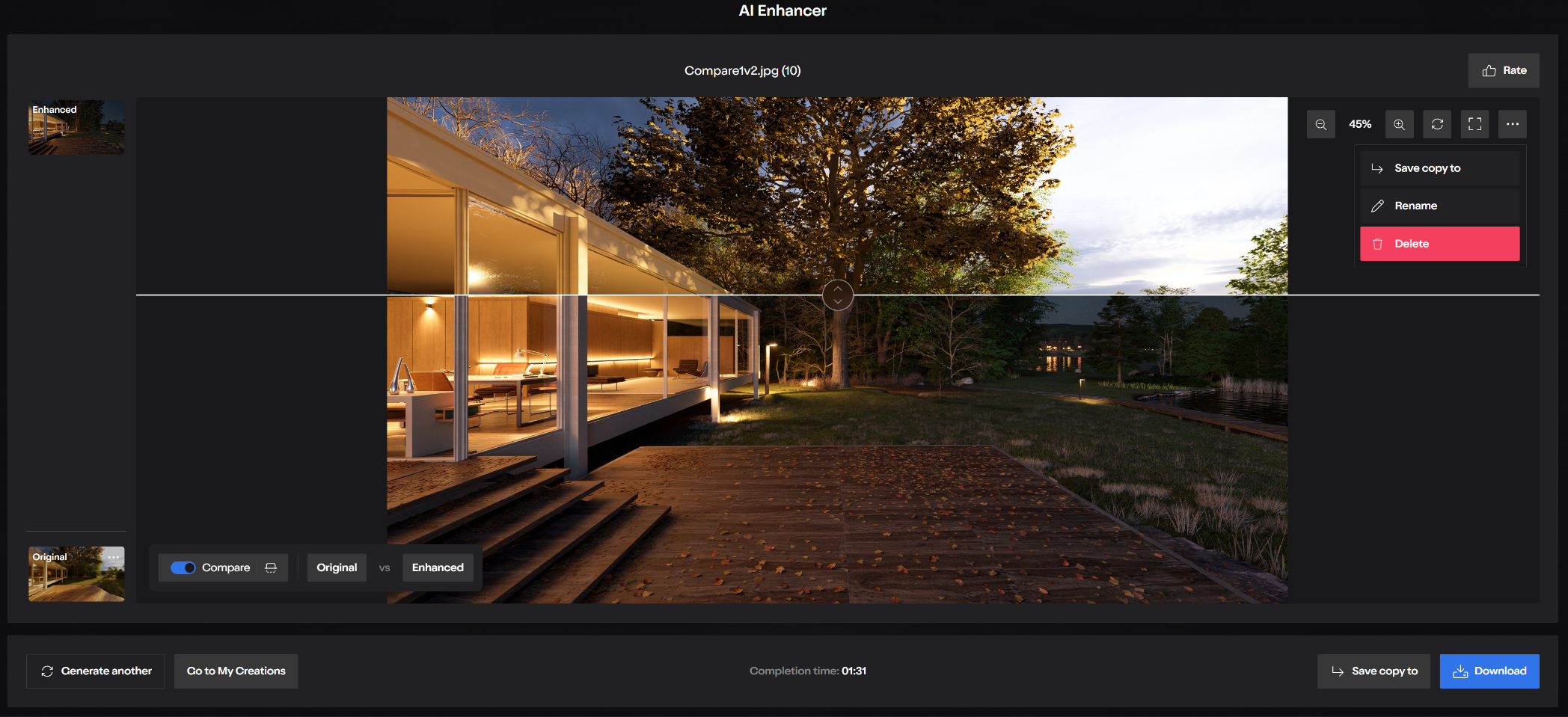
Utiliza las miniaturas Original y Enhanced para alternar entre ambas imágenes. Al activar Compare podrás:
- Arrastrar el divisor sobre la imagen.
- Cambiar entre comparación horizontal y vertical.
- Mostrar únicamente el original o el resultado mejorado.
- Acercar o alejar la imagen.
- Restablecer la vista.
- Abrir el resultado a pantalla completa.
No evalúes solo el impacto general. Amplía la imagen y revisa líneas rectas, geometría, reflejos, materiales, vegetación, personas, rótulos y pequeños detalles. La IA generativa puede introducir cambios inesperados.
6. Guarda, descarga o genera otra variante
Después de revisar la imagen dispones de varias opciones:
- Generate another: crea una nueva interpretación.
- Go to My Creations: abre la galería de resultados.
- Save copy to: guarda la imagen en una carpeta Project o Renders.
- Download: descarga la versión seleccionada.
- Rate: envía una valoración del resultado.
- More: permite guardar una copia, cambiar el nombre o eliminar la creación.
7. Organiza los resultados en Your Creations
Las generaciones recientes aparecen en Your Creations. Desde la galería puedes ordenarlas por fecha de modificación, fecha de creación o nombre, abrirlas, renombrarlas, descargarlas, guardarlas en un proyecto o eliminarlas.
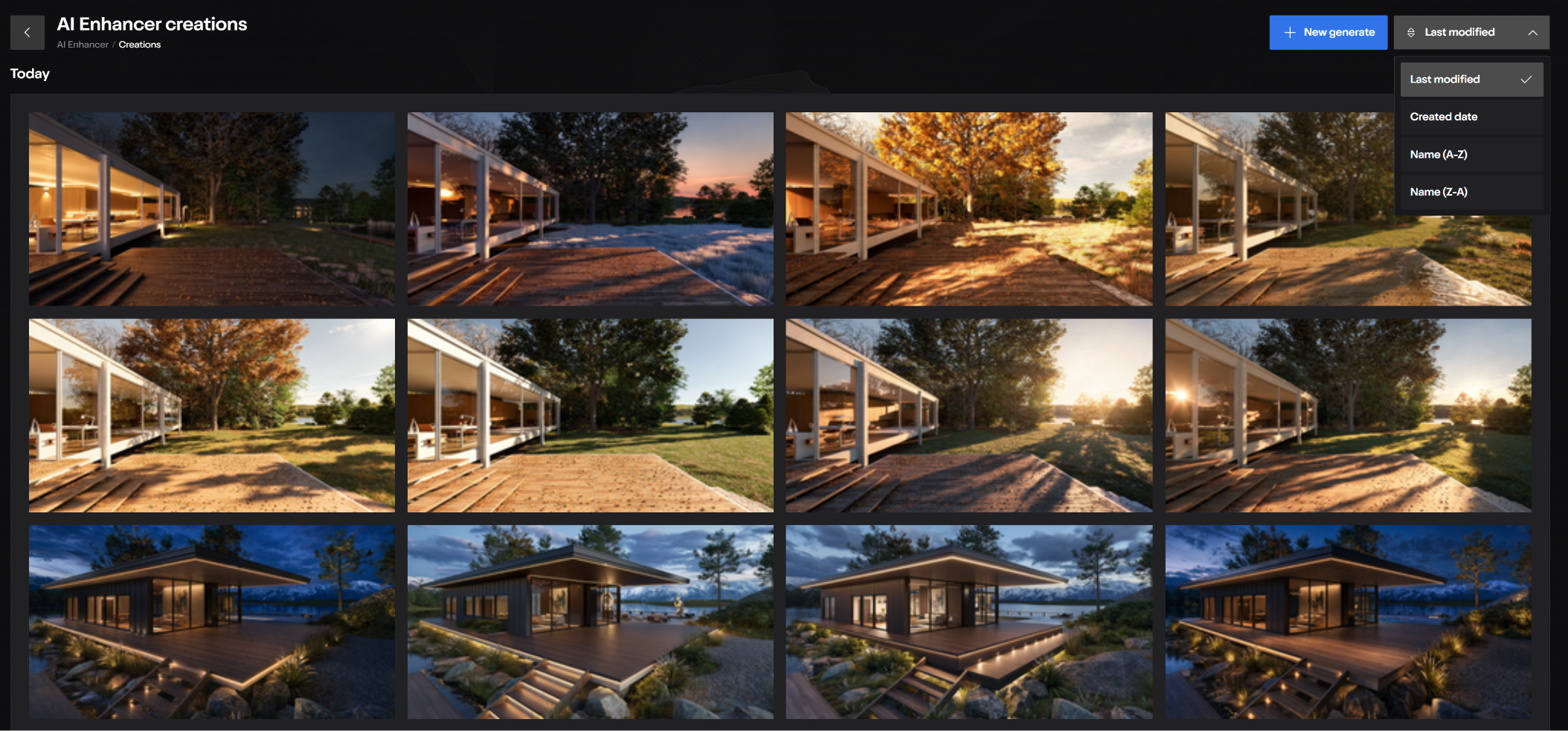
Una creación no puede volver a mejorarse directamente desde esta galería. Para reutilizarla, guarda primero una copia en Project o Renders, abre esa imagen y vuelve a seleccionar AI Edits → Enhance.
Limitaciones actuales que debes conocer
- Los resultados y tiempos de procesamiento pueden variar entre modelos y generaciones.
- La IA puede modificar detalles de forma inesperada.
- La resolución máxima de salida es 4K.
- AI Enhancer conserva la resolución original dentro de sus límites; no sustituye a AI Upscaler.
- El modelo no puede cambiarse después de superar la compatibilidad.
- La configuración utilizada no puede reabrirse después de generar el resultado.
- Está optimizado para imágenes arquitectónicas, no para fotografías sin contexto de arquitectura.
Preguntas frecuentes
¿AI Enhancer sustituye a Lumion Pro?
No. AI Enhancer trabaja sobre una imagen final y permite perfeccionarla o explorar variaciones. Si necesitas modificar con exactitud la geometría, la cámara, los materiales o la distribución de la escena, realiza esos cambios en Lumion Pro.
¿Qué diferencia hay entre Enhance y Upscale?
Enhance utiliza IA generativa para reinterpretar y mejorar aspectos visuales. Upscale aumenta la resolución intentando conservar la apariencia y la nitidez.
¿La preservación garantiza que el edificio no cambie?
No completamente. Indica al modelo qué debe conservar, pero debes comparar siempre la imagen resultante con el original y descartar cualquier variación que altere decisiones del proyecto.
¿Puedo utilizar una imagen generada para crear otra mejora?
Sí, pero primero debes guardar una copia en Project o Renders. Después, abre esa copia y comienza un nuevo proceso desde AI Edits.
Empieza tu primera mejora
El flujo completo puede resumirse así: selecciona una imagen, elige el modelo, resuelve la compatibilidad, configura el modo guiado o experto, genera el resultado y compáralo antes de guardarlo. Accede a AI Enhancer en Lumion Cloud para probar la herramienta con uno de tus renders.
Para conocer el papel de estas funciones dentro de un flujo más amplio, consulta también nuestra página sobre IA aplicada a la arquitectura con Lumion.
Referencia técnica: documentación oficial de Lumion Cloud AI Enhancer.
