Cómo aprovechar la iluminación de manera efectiva a lo largo de todo el proceso de diseño. Consejos para iluminar renders.
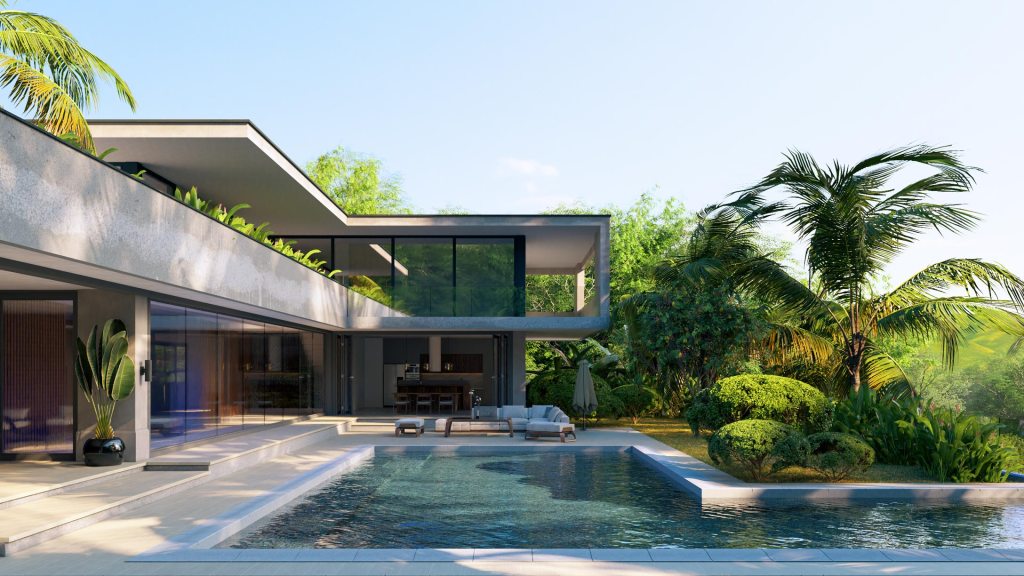
Iluminando el camino
La iluminación es parte fundamental en cada etapa del diseño. Moldea la percepción de los espacios, guiando las decisiones creativas y potenciando la narrativa visual.
Desde probar cómo interactúa la luz natural en la fase inicial de concepto, hasta añadir realismo y ambiente en la presentación final, una iluminación eficaz transforma la manera en que vemos y sentimos un proyecto.
Con las herramientas versátiles de visualización de Lumion, puedes ajustar y experimentar tanto con la luz natural como con la artificial, desde la misma etapa de modelado. Te acompañamos en todo el proceso.
Construye tu modelo
Para empezar, crea tu modelo en SketchUp. Al mismo tiempo, abre Lumion View haciendo clic en el icono del rayo. Cuando esté listo, verás tu vista, que se sincronizará con la de SketchUp y mostrará tu modelo en un entorno completamente renderizado con trazado de rayos.
Si eres nuevo en Lumion View, echa un vistazo a esta guía para empezar, y después podremos empezar a jugar con la iluminación.
¿No utilizas SketchUp? Muy pronto Lumion View tendrá más integraciones con otros programas CAD. Apúntate a nuestra news para no perderte ninguna novedad.
Ajusta el clima
Modificar el clima en las primeras fases del diseño es un paso clave para evaluar cómo interactuará tu edificio con su entorno.
En Lumion View, el botón de Entorno que encontrarás a la izquierda te permite ajustar el clima a tu gusto, con controles para cambiar la dirección y altura del sol, la nubosidad y el brillo del cielo.
Así podrás ver fácilmente cómo afectan la luz solar, las sombras, las nubes y otros elementos a tu espacio, lo que te ayudará a tomar decisiones de diseño con confianza desde el principio.
Añade iluminación artificial
Lumion View también te permite colocar y evaluar la iluminación artificial en tu modelo. Puedes añadir luces puntuales, focos y luces de área en tu proyecto de SketchUp y ver cómo quedan en un entorno realista dentro de Lumion View.
Todos los ajustes de luz que modifiques en Lumion View se aplicarán a todas las luces a la vez, y si mantienes pulsada la tecla Shift, tendrás acceso a configuraciones aún más precisas.
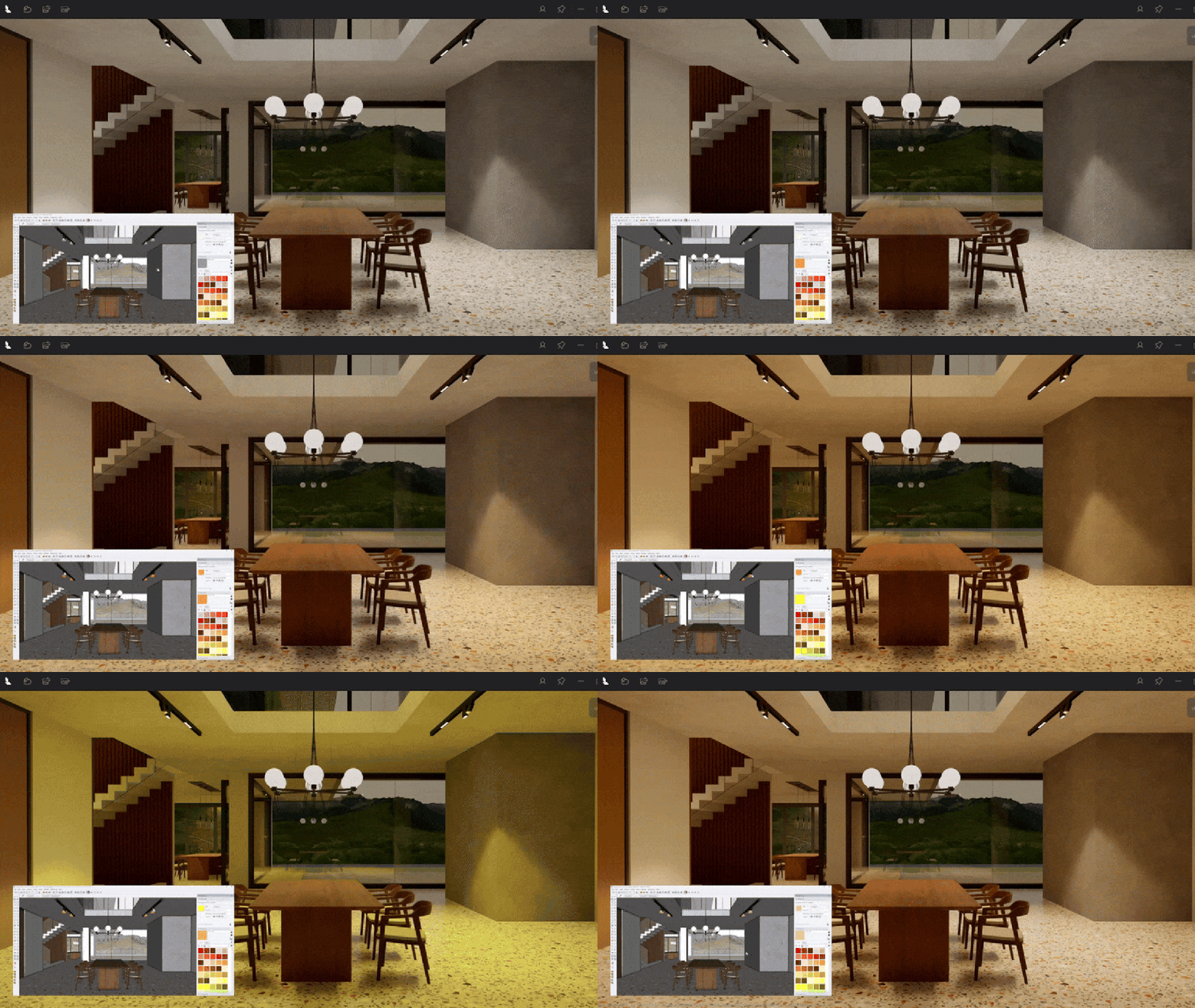
En SketchUp, puedes asignar a tus luces el color que prefieras desde el panel de materiales. Solo tienes que seleccionar las luces y aplicar un color sólido usando la herramienta del cubo de pintura.
Importa los ajustes a Lumion Pro
¿Listo para entrar en los detalles? Ha llegado el momento de transferir tu proyecto a Lumion Pro.
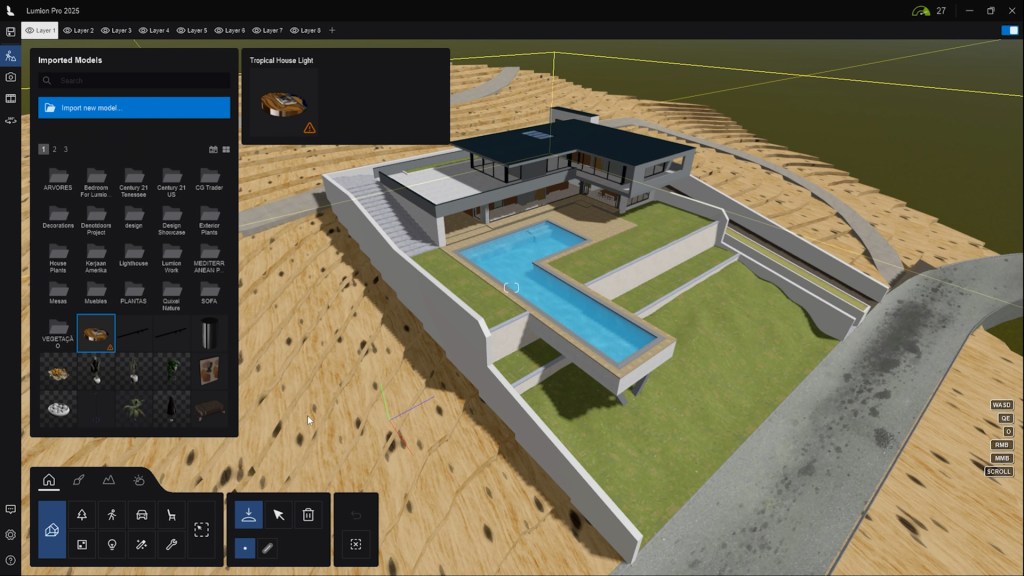
Lumion View funciona perfectamente con Lumion Pro 2025. Así que, cuando tu modelo esté listo, puedes importar fácilmente todos los ajustes de modelo, materiales e iluminación desde Lumion View y SketchUp directamente a Lumion Pro. A partir de ahí, podrás continuar justo donde lo dejaste, sin necesidad de rehacer nada.
Trabaja con el sol
Una vez que tu proyecto esté configurado y listo en Lumion Pro, dispones de varias herramientas y efectos para ayudarte a simular y analizar la luz natural en tu diseño.
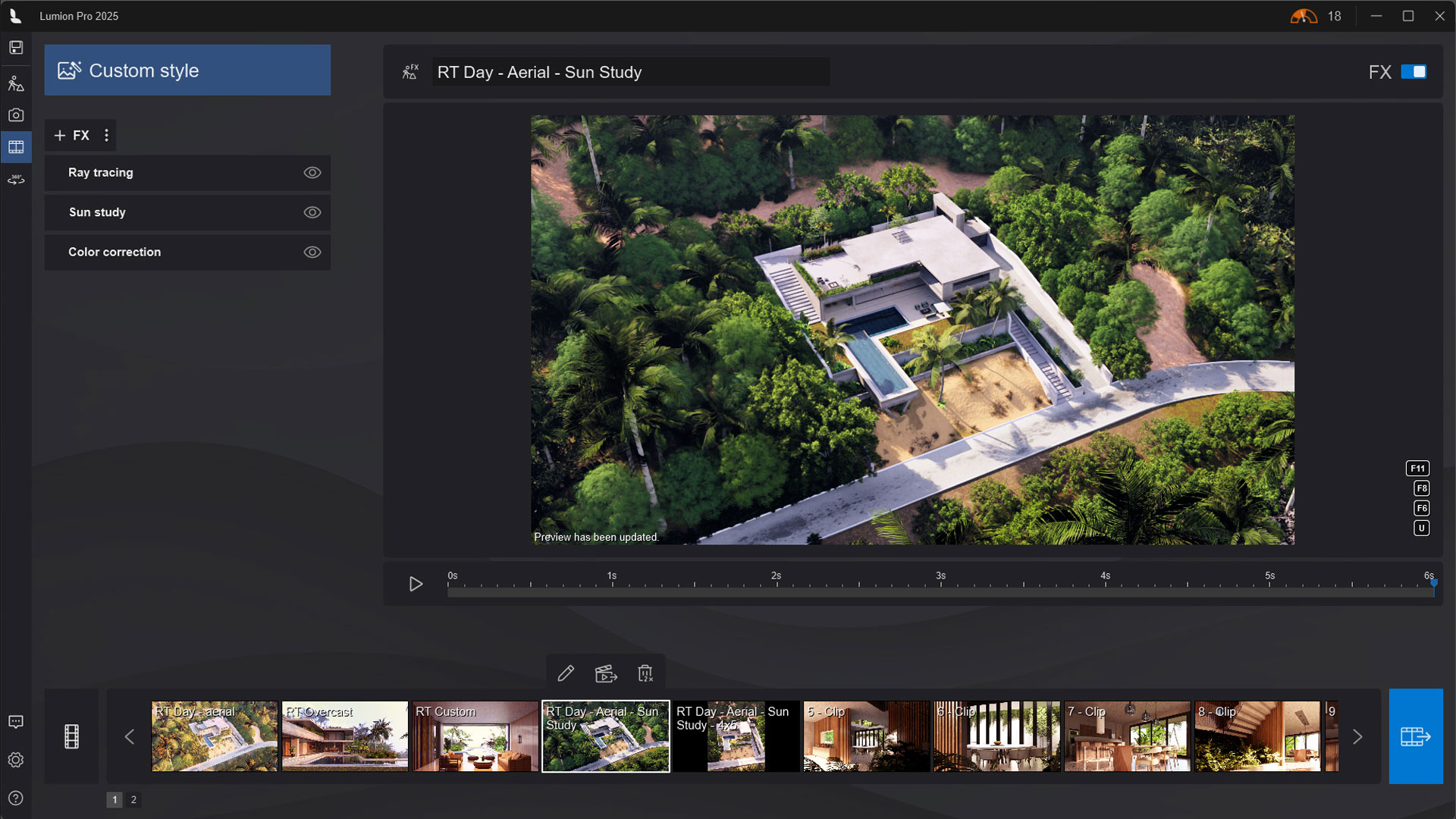
Uno de los más importantes es el efecto sol: al establecer la posición exacta del sol en el cielo, puedes observar cómo la luz y las sombras se proyectan sobre tu diseño. Animar este efecto es una forma muy atractiva de mostrar el movimiento del sol y sus efectos a lo largo del día.
-
Animar el sol
Para crear una animación dinámica usando el efecto sol, ve al modo película y busca “Sol” en +FX.
Con el deslizador de la línea de tiempo en el fotograma 0, ajusta la altura del sol y la dirección del sol a los valores que desees y haz clic en “Crear fotograma clave”, este será el punto inicial de tu animación. Luego, mueve el deslizador al último fotograma y repite estos pasos, ese será el punto final.
-
Redimensionar el disco solar

También puedes modificar el tamaño del disco solar, lo que influye en el tipo de sombras que se proyectan. Cuando el trazado de rayos está activado, aumentar el tamaño del disco genera sombras más suaves, mientras que reducirlo produce sombras más definidas.
-
Simular la luz solar
En el modo película también encontrarás el efecto Estudio solar, que te permite simular la luz solar según la ubicación real, la fecha y la hora. Comprender cómo la iluminación afecta a tu diseño te ayudará a tomar decisiones más claras para optimizar la luz natural y asegurar que se integre perfectamente en su entorno.
Usa el botón Editar para elegir un punto en el mapa o ajustar manualmente la latitud y longitud. Después, podrás afinar la hora, la fecha y la zona horaria. Para animar el movimiento del sol, solo tienes que añadir fotogramas clave igual que con el efecto Sol.
Cambia el cielo
Aunque el sol sea la fuente de luz natural más evidente, no puedes olvidar el cielo. En Lumion Pro también puedes ajustar la luz que emite el cielo a tu gusto, usando las opciones de los efectos Cielos reales y Cielo y nubes.
Con el deslizador de brillo del cielo, puedes modificar fácilmente la intensidad de la luz ambiental: aumentarlo creará una imagen más luminosa y fría, con sombras más suaves, como un día nublado. Si lo reduces, la luz del sol será más visible, dando lugar a una imagen más cálida con sombras más marcadas.

Trazado de rayos
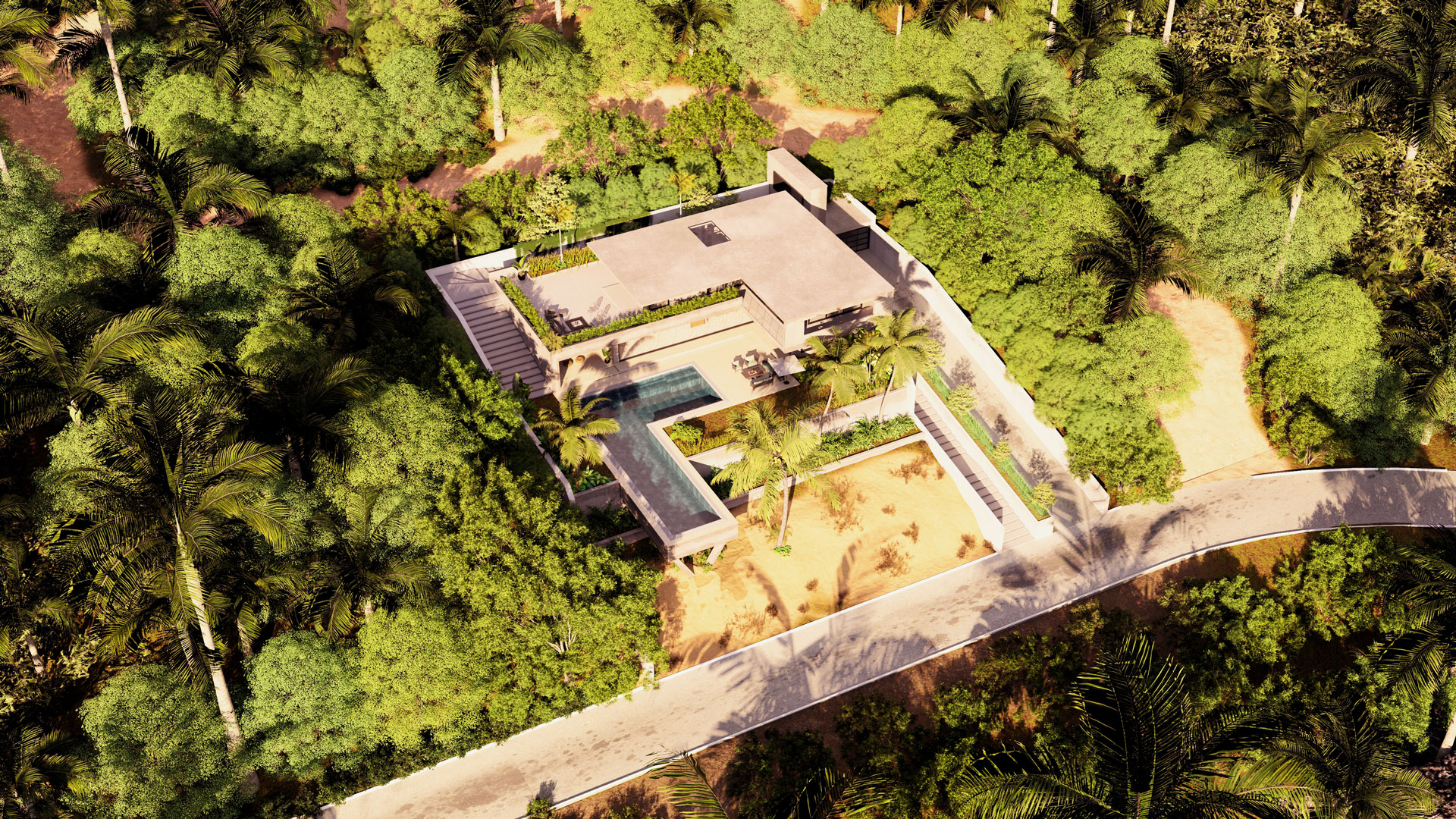
El efecto de trazado de rayos es clave para que la iluminación se vea lo más natural posible. Al simular con precisión su comportamiento real, te permite crear escenas con una iluminación, reflejos y sombras increíblemente realistas.
En Lumion lo encontrarás en +FX. Solo tienes que activarlo para potenciar el realismo de tu iluminación.

Elige tu iluminación
En cuanto a iluminación artificial, Lumion Pro te ofrece todos los tipos de luz y ajustes personalizables que necesitas para crear escenas iluminadas con un aspecto realista.
Además, puedes replicar con precisión las condiciones de iluminación reales usando unidades estándar como lúmenes y nits para la intensidad, y Kelvin para la temperatura de color. También puedes importar perfiles IES para reproducir las características exactas de luminarias reales. Aquí tienes los diferentes tipos de iluminación artificial que encontrarás en Lumion Pro:
-
Focos
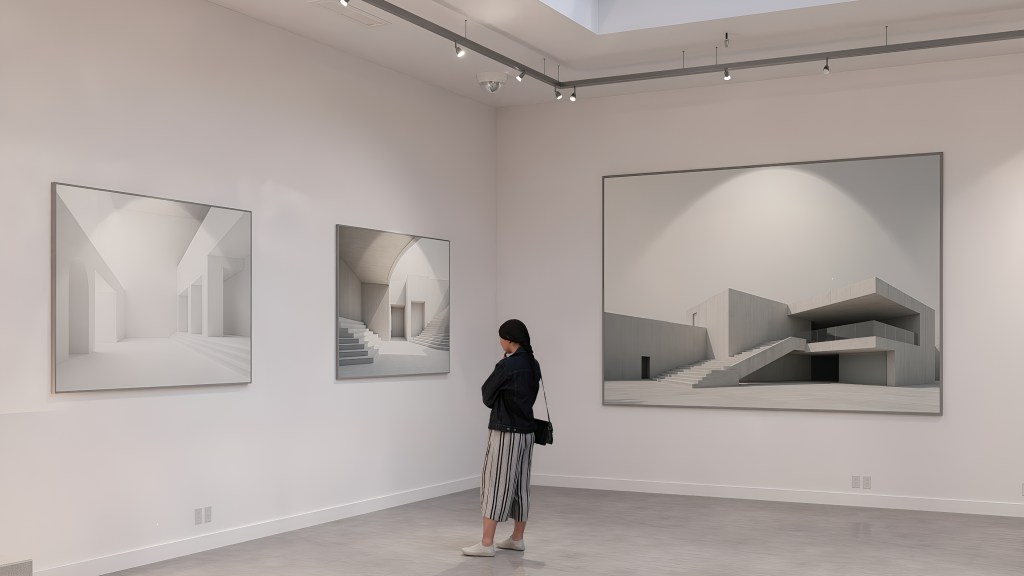
Los focos emiten luz en un cono direccional, perfectos para luces de techo, farolas, faros de coche y más. La intensidad se mide en lúmenes, y tanto el ángulo del cono como la dirección se pueden ajustar en los parámetros del foco. Lumion Pro incluye 30 perfiles IES de focos, y también puedes importar los tuyos propios.
-
Luces Omni (Omnilights)

Las luces omnidireccionales emiten luz en todas las direcciones, por lo que son ideales para bombillas, lámparas colgantes, chimeneas y otras fuentes de luz que iluminan de manera uniforme. Lumion Pro incluye 10 perfiles IES para luces omnidireccionales, y también puedes importar los tuyos propios.
-
Luces de Área

Las luces de área emiten luz sobre una superficie amplia en una sola dirección, y su intensidad se mide en nits. Puedes ajustar su ancho y largo para simular luminarias de diferentes tamaños, lo que las hace ideales para iluminar de forma uniforme espacios grandes como techos, paredes, pantallas o tiras de LED. Las luces de área solo proyectan sombras cuando se utiliza el trazado de rayos.
Dale vida y anímalo
Animar tus luces artificiales es una forma atractiva y dinámica de mostrar tu diseño. En el modo película encontrarás efectos muy útiles que te permiten cambiar el color de las luces o encenderlas en una secuencia dinámica. Es muy fácil de poner en práctica: sigue esta breve guía para probarlo.
Hora de probarlo todo
Si aún no tienes Lumion View o Pro ¿Por qué no descubres cómo pueden mejorar tu flujo de trabajo probándolos gratis?
Puedes probar Lumion Pro y Lumion View de forma gratuita durante 14 días, sin necesidad de facilitar datos de pago.
Y si ya quieres ver nuestros planes, no dejes de echar un vistazo a nuestro nuevo pack todo en uno, Lumion Studio, que incluye ambos productos.
