Dale vida a tus dibujos arquitectónicos con Lumion
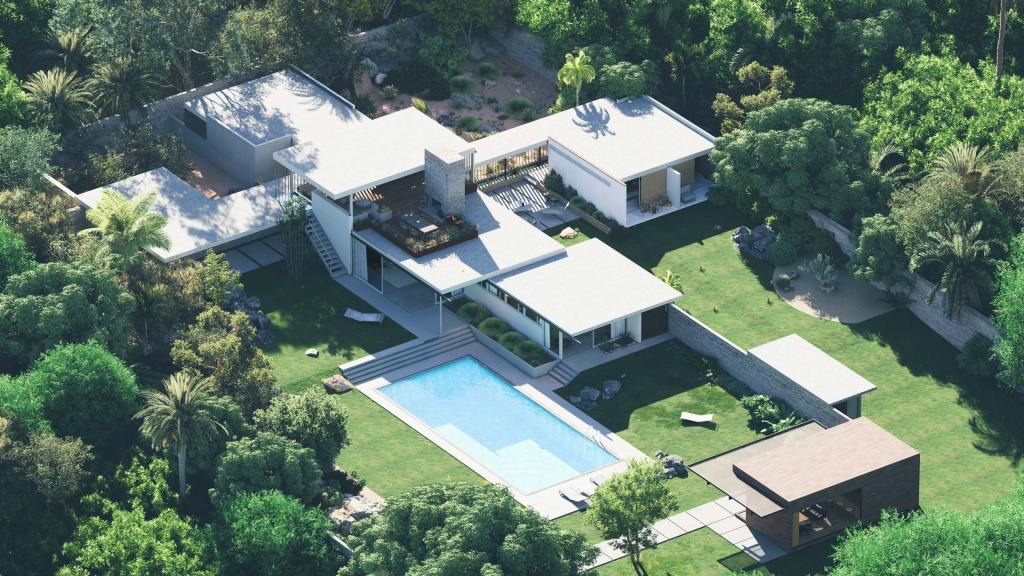
Más allá de los tecnicismos
Como arquitecto, sabes que el éxito de cualquier proyecto depende de los planos de presentación. Estos documentos, que incluyen planos de emplazamiento, alzados y secciones, no son meros trámites; son los planos que ayudan a transformar tu idea en realidad, guiando cada paso desde el concepto hasta la construcción.
¿Pero sabías que puedes producir y personalizar todo esto en Lumion?
Así es, Lumion no es sólo para renders finales – se integra en todo tu flujo de trabajo, desde los primeros planos y secciones, por lo que puedes confiar en un solo software de principio a fin.
Esta guía te guiará a través de algunas formas sencillas de añadir un toque de personalidad y vida a tus dibujos arquitectónicos. Sigue leyendo para descubrir el poder de las vistas ortogonales, los planos de corte, la importación de topografía y OpenStreetMap, y los estilos. Y si eres nuevo en Lumion, puedes seguir fácilmente estos consejos con una prueba gratuita de Lumion Pro.
Transforma tus dibujos arquitectónicos
Las vistas ortogonales permiten hacer representaciones a escala de diseños 3D en 2D, sin la distorsión causada por la perspectiva. A menudo se crean desde diferentes ángulos y son esenciales para proporcionar dimensiones, diseños y detalles precisos.
El efecto de vistas ortogonales en Lumion ofrece una forma original de animar los dibujos técnicos con la posibilidad de añadir color, textura e incluso animación. A medio camino entre los dibujos tradicionales y las imágenes renderizadas, las vistas ortogonales ofrecen lo mejor de ambos mundos: precisión, sencillez y atractivo visual.
Entonces, ¿Qué puedes crear con este efecto de Lumion? Estos son algunos de los usos principales:
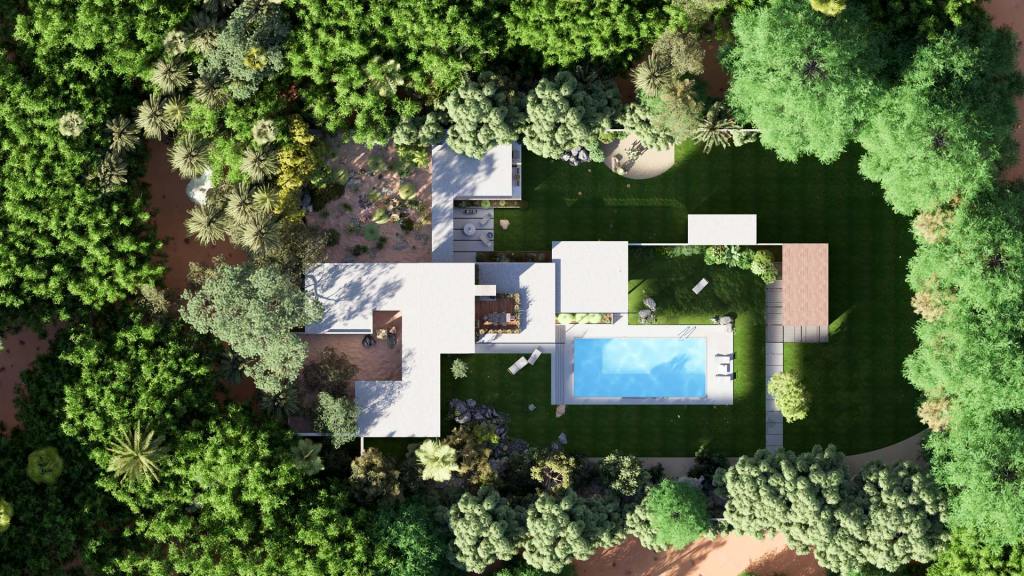
1. Planos de emplazamiento
Crea imágenes con una vista superior que te permitan analizar eficazmente cómo encaja un edificio en su contexto. En Lumion, puedes llevar esto un paso más allá de los típicos planos 2D.
Combínalo con el efecto de estudio solar para ver con precisión qué sombras se proyectarán y dónde, obteniendo una visión más clara de cómo tu diseño interactúa con su entorno.
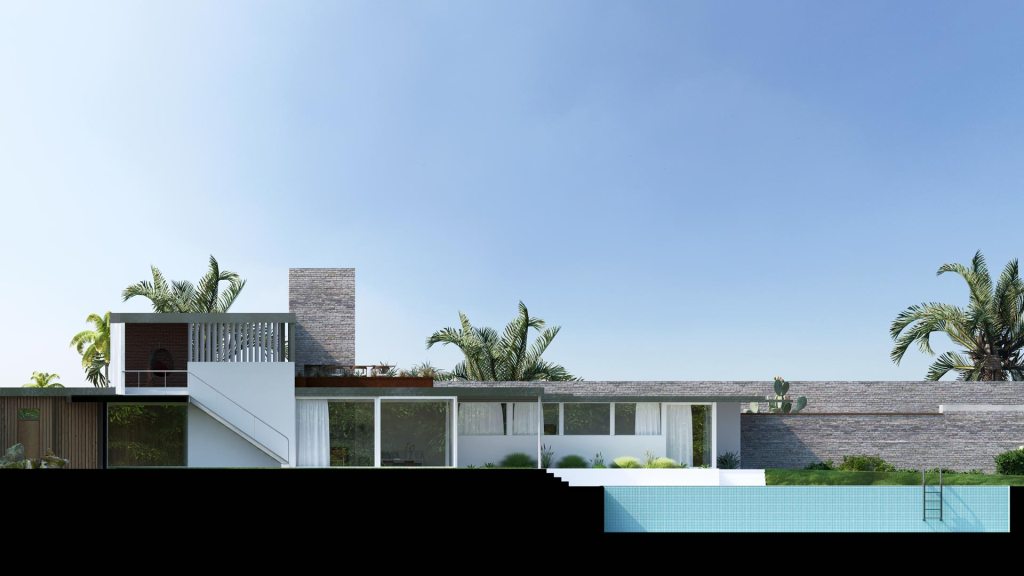
2. Alzados
Crea vistas ortogonales de cada fachada del edificio para representar con precisión las proporciones, la volumetría, los acabados y mucho más.
El efecto de vistas ortogonales de Lumion te permite mostrar las superficies con materiales realistas y detallar entornos con naturaleza, así como vehículos y personas animados.

3. Vistas isométricas para dibujo arquitectónico
Crea dibujos en 3D que ilustren exactamente cómo encajan los distintos componentes. Añade el paisaje de alrededor y configura la iluminación para presentar tu diseño en un entorno de gran realismo.
Crea tus propios dibujos arquitectónicos con Lumion
Para producir una imagen de vista ortográfica en Lumion, empieza en modo foto y abre +FX.
Busca el efecto Vista ortográfica y actívalo con el selector. Activar y desactivar este efecto te permite cambiar entre proyecciones paralelas y perspectiva.
Muestra lo que tú quieras mostrar
Los planos de corte permiten cortar un modelo e inspeccionar su interior, además de determinar qué parte de la escena es visible para los espectadores. Cuando se combina con el efecto de vistas ortogonales en Lumion, esta práctica herramienta puede utilizarse para crear planos y secciones precisas de un diseño.
Una vez activado el efecto de vistas ortogonales, verás los controles deslizantes cortar desde el primer plano y cortar desde el fondo, estos te permiten recortar partes del modelo a medida que las ajustas. Podrás cortar todo lo que esté más cerca de la cámara o el fondo de la imagen.
También puedes utilizar la función Plano de corte en la pestaña “Utilidades” del modo Construcción. Al activarla la puedes ajustar utilizando los ejes.
Si seleccionas la capa del plano de corte y cambias al modo foto, verás la vista del plano, que ofrece una nueva perspectiva de detalles como la luz y la sombra.
Si ocultas el tejado de un edificio, añadiras profundidad al plano y podrás mostrar tanto la distribución como los materiales utilizados.
Para crear fácilmente una sección-perspectiva, puedes cambiar entre la vista en planta 2D y la vista ortográfica 3D utilizando el botón situado bajo la ventana de vista previa.
Añade barrios enteros
Importar el terreno real a tus escenas le da un tique extra de realismo a tus dibujos arquitectónicos para que además de ser ajustados a la realidad resulten bonitos.
En este ejemplo,se ha añadido a la escena el desierto de Palm Springs para rodear la Casa Kaufmann de la forma más realista posible. Desde el modo Paisaje, puedes acceder a OpenStreetMap, que te permite ver cómo interactuará tu diseño con el paisaje existente y asegurarte de que responde a él adecuadamente.
OpenStreetMap te da la opción de descargar la topografía pertinente mediante mapas de altura y texturas por satélite. Si quieres crear más contexto en el entorno, también puedes descargar los edificios de la zona.
Pinta con la naturaleza
¿Quieres una forma aún más fácil de crear un contexto natural? La herramienta de colocación del pincel te permite utilizar el ratón como un pincel y distribuir cientos de elementos de naturaleza por toda la escena.
Para utilizarla, haz clic en el icono Naturaleza de la biblioteca de contenidos. Allí encontrarás varias opciones de colocación a la derecha. Una vez que hayas seleccionado la colocación de Pintura y el elemento de naturaleza elegido, podrás pasar el pincel sin esfuerzo, eligiendo la densidad perfecta sobre la marcha.
También verás la opción Colocación en línea, que te permite colocar objetos a lo largo de una spline para un control más sencillo, y Colocación en grupo, que te permite seleccionar hasta 20 tipos de objetos diferentes y situarlos aleatoriamente.
Elige tu estilo
Una vez que tus dibujos arquitectónicos están preparados, hay un último paso para hacerlos completamente tuyos. Combinando unos cuantos efectos puedes crear un estilo visual que se ajuste perfectamente a tu propósito.
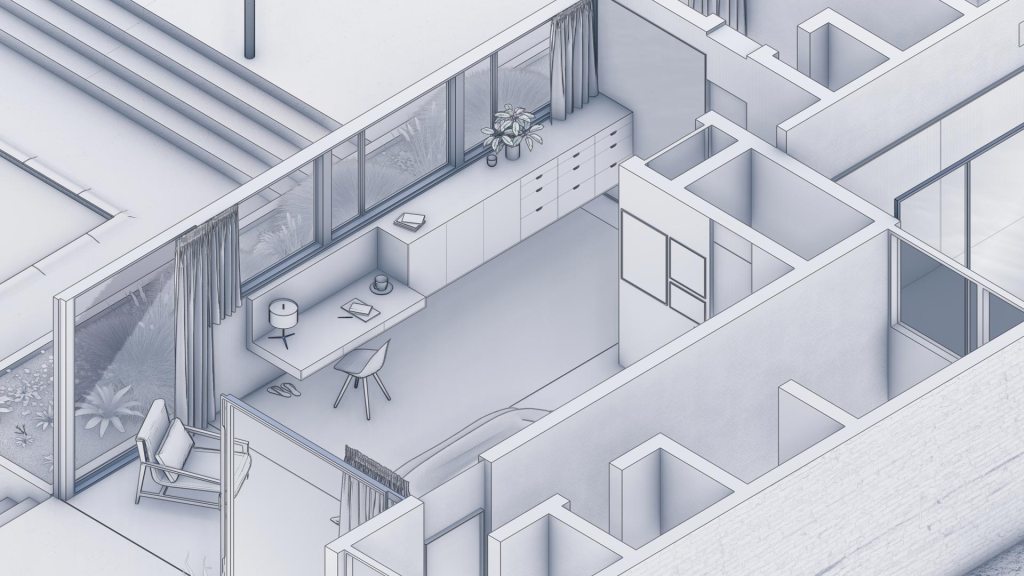
Ve al modo Foto o Película y, a continuación, explora la gama de efectos en las pestañas correspondientes de +FX. El efecto de espuma de poliestireno da un aspecto de maqueta clásico y limpio, que funciona de maravilla para hacer estudios y probar la iluminación. Si añades Contornos, obtendrás un dibujo más nítido y de aspecto 2D, que podrás personalizar con las distintas opciones de corrección del color.
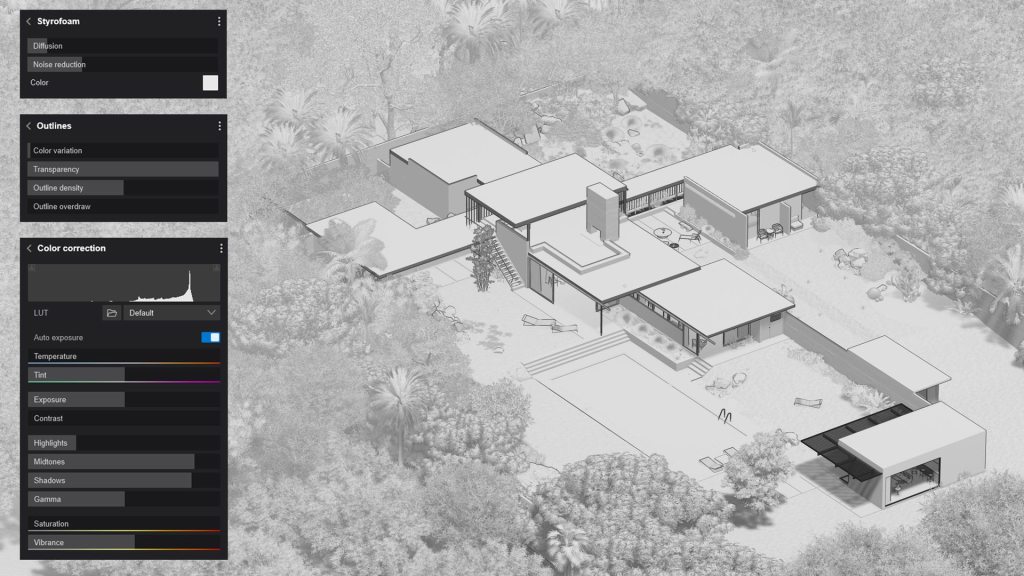
Utilizando el efecto de espuma de poliestireno y añadiendo un tono azul con corrección de color se puede crear un estilo similar a los gráficos de planos tradicionales.
Personaliza cada render
Encontrar el estilo personalizado perfecto puede hacer que todos tus renders destaquen, no sólo tus dibujos técnicos. Esta guía para crear un estilo propio te muestra cómo puedes imprimir tu propio sello a tus imágenes y vídeos, ya sean realistas, artísticos o conceptuales, y aplicarlo sin esfuerzo a todos tus proyectos.
¿Utilizas una versión anterior de Lumion? Prueba Lumion 2024 de forma gratuita con un periodo de prueba de 14 días o actualízate ahora con sólo un par de clics.
Y si tienes la versión PRO de Lumion y eres usuario de SketchUp, ya puedes descargarte Lumion View.
