Descubre cómo crear diseños de interiores con Lumion

Un mundo de posibilidades
Captar el verdadero espíritu de un espacio interior es fácil de conseguir con Lumion. El amplio catálogo de materiales de biblioteca, elementos y modelos a tu disposición significa que puedes dar rienda suelta a tu imaginación. Cualquier interior de ensueño que desees construir, visualízalo dentro de Lumion.
Esta guía fácil de seguir ofrece algunos sencillos pasos para construir diseños de interiores en Lumion. Ten en cuenta estos consejos y estarás creando interiores dignos de ser habitados en muy poco tiempo.
¡A practicar!
Video tutorial
Conceptos básicos de construcción de escenas para interiores
Para que tengas una idea rápida de cómo crear diseños de interiores atractivos con Lumion, hemos creado un breve tutorial introductorio.
Sigue nuestro vídeo y te ayudaremos a crear una escena de interior de calidad en menos de diez minutos.
Puede descargar el modelo 3D y otros recursos aquí.
Encuentra el mejor ángulo
Al igual que con cualquier otro aspecto del diseño arquitectónico, la creación de un impresionante diseño de interior requerirá una cuidadosa colocación de la cámara. Seleccionar los ángulos más interesantes y configurar correctamente el espacio de trabajo en Lumion le ayudará a evitar el trabajo redundante y tener que añadir detalles innecesarios. Mantén el foco claramente en lo que quieres mostrar al cliente.

En el modo Foto, juega con la cámara y la distancia focal para encontrar la mejor vista.
Consejo: una distancia focal más corta suele funcionar mejor en interiores, ya que puede hacer que un espacio estrecho parezca más amplio. También puede ayudar a que los diseños minimalistas resulten más llamativos.
Poblar el espacio
Añadir un poco de contexto a tu espacio puede mejorar mucho un interior. Unos pocos elementos de contexto cuidadosamente colocados pueden ayudar a crear una historia más completa y añadir profundidad y realismo a la imagen final.
Su objetivo, para todos los interiores, debe ser crear un espacio que se sienta habitado, o que le gustaría habitar. La biblioteca de Lumion ofrece muchas opciones para poblar tu escena.
Navega por las categorías o busca algo concreto. Selecciona los elementos que te parezcan adecuados y colócalos en tu escena.
Por supuesto, si cambias de opinión, puedes utilizar la opción Reemplazar modelo para cambiar un elemento por otro diferente.

Agrupa tus recursos
En Lumion, puedes guardar selecciones de elementos de la biblioteca en la biblioteca de grupo, para facilitar el acceso y el uso repetido en varios proyectos.

Presta atención a la luz
Intenta encontrar puntos de vista con mucha luz natural o que reciban suficiente luz artificial para crear una escena iluminada uniformemente. Presta mucha atención a las sombras creadas por la luz natural. Otro buen consejo sería experimentar iluminando la escena por la noche, con luz de luna simulada, para ver cómo juegan entre sí las zonas de luz y sombra.
La biblioteca Lumion contiene 3 tipos principales de luces:
- Focos
- Luces omnidireccionales
- Luces de área
Cada uno de ellos puede ser útil en diferentes escenarios y todos son fáciles de trabajar.
En el ejemplo de nuestro tutorial, hemos añadido algunos focos. Con los focos, puedes cambiar el ángulo del cono para alterar la anchura del área a la que afecta el foco. También puedes ajustar el brillo a tu gusto.
Estos son los dos ajustes principales, pero hay otros, que incluyen:
- Activar y desactivar la fuente de luz. Si está activada, puedes aumentar el radio de la fuente de luz.
- Orientar la dirección del foco
- Permitir la activación nocturna
- Ajustar la calidad de las sombras
- Aumentar la zona de exclusión de sombras
- Cargar un perfil IES
Nuestro tutorial no utiliza una luz omnidireccional, pero merece la pena destacarlas aquí. Piensa en una luz omnidireccional como un punto que emite luz en todas direcciones. Aparte de no necesitar un ángulo cónico, funciona de forma muy parecida a un foco.
Tenía sentido añadir luces de línea en las zonas empotradas de nuestro modelo tutorial. Colocar unas cuantas por la habitación y ajustarlas a un brillo bastante bajo nos permitió añadir complejidad al espacio sin recargarlo. Comprender cómo funciona la luz en una habitación te ayudará a dar forma a tu render.
Cuida y presta atención a tus materiales
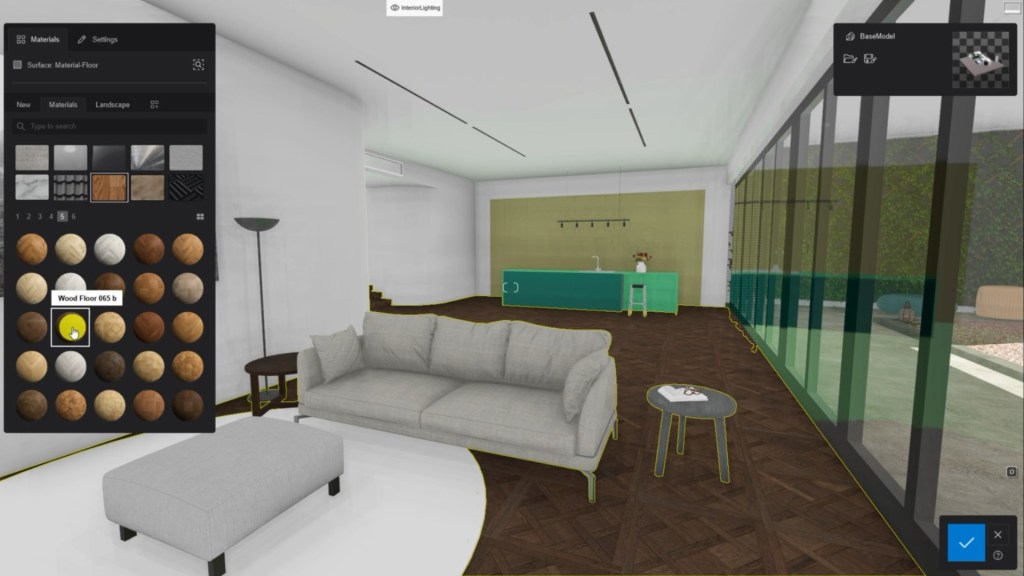
En la escena del tutorial hemos intentado simplificar las cosas. Adoptamos el mismo enfoque a la hora de seleccionar los materiales y te recomendamos que tú también lo hagas. Al menos para sus primeras exploraciones dentro de Lumion.
En nuestro ejemplo, hemos ajustado principalmente la coloración y la rugosidad de los materiales. La rugosidad es crucial para la obtención de texturas que desea alcanzar y tocar. Asegúrese de experimentar con esto. Nuestro tutorial muestra ejemplos de materiales en el suelo, techo, paredes y armarios.
Construye tu pila de efectos especiales
La tecnología de trazado de rayos de Lumion puede ayudar drásticamente a que un render dé un salto hacia el fotorrealismo. El trazado de rayos (RT) da un verdadero sentido de cómo las luces y los materiales juegan juntos dentro de su diseño y ayuda a visualizar una verdadera representación del espacio.
En nuestro tutorial, hemos replicado el mismo truco que utilizamos para la iluminación y hemos aplicado el estilo Interior RT. Con sólo un par de pequeños retoques, pudimos definir el efecto exacto que buscábamos. Estos ajustes incluyen el cambio de la posición del sol, junto con una pequeña corrección de color.
Astucia profesional: Cuando utilices el efecto de trazado de rayos, ten en cuenta estas pocas directrices.
- Cuanta menos luz tengas, más muestras necesitarás para resolver la imagen. En nuestro ejemplo, 512 fueron suficientes.
- El número de rebotes potenciará la interacción de la luz con los objetos. Como nuestra escena contenía una buena cantidad de superficies no reflectantes, y queríamos que se mezclaran armoniosamente, maximizamos este ajuste.
- Para esta escena, activamos el eliminador de ruido, y pusimos “Firefly Reduction” a 0. Recomendamos esto para cualquier escenario en el que el interior esté bien iluminado.

Juega con escenas nocturnas
En nuestro tutorial, mostramos lo rápido que se puede crear una escena nocturna. Todas nuestras luces se colocaron en una sola capa, para ayudar a mantener nuestro proyecto limpio, y seguimos algunos pasos sencillos para capturar nuestra imagen.
- Copiamos/pegamos la posición de la foto de nuestro día, y su pila de efectos.
- Alteramos el efecto Cielos Reales, bajando la posición del sol para crear un bonito aspecto de hora azul.
- Usamos el Efecto Visibilidad de Capa para habilitar las luces y hacerlas un poco más cálidas.
- Aumentamos las muestras del Efecto RT a 1024
- ¡Pulsamos renderizar! Así de fácil fue crear esa increíble toma nocturna.

Nuestro tutorial muestra cómo, en menos de 10 minutos de trabajo, puedes conseguir resultados increíbles con Lumion. Diseñar y renderizar interiores puede ser divertido y emocionante. Estamos deseando ver lo que puedes conseguir.
¡Sigue practicando!
Explora hermosos renders de interiores realizados con Lumion