Fotomontaje con Lumion

¿Necesitas mostrar a tus clientes exactamente cómo encajará tu diseño en su futuro entorno? Con el efecto Fotomontaje de Lumion Pro, puedes colocar perfectamente tu modelo 3D en una foto del mundo real, sin necesidad de construir un entorno 3D completo.
Con esta técnica, puedes ofrecer a los clientes una vista previa realista de tu diseño en su futuro entorno. Todo lo que necesitas es tu modelo y una buena foto del lugar, y ya estás listo para empezar. Te contamos cómo.
Paso 1
Carga la imagen de fondo
Una vez que el modelo está cargado en Lumion, vamos a ir al modo foto y seleccionar el efecto fotomontaje en +FX. Haz clic en el icono Editar bajo el nombre del efecto y, a continuación, en Ejemplos en la parte superior de la barra de ajustes.
Verás una selección de plantillas, todas desde diferentes ángulos de cámara, que puedes utilizar como base para tu escena. Selecciona la que mejor se adapte al ángulo de tu foto. Para este tutorial, hemos utilizado el ejemplo de la esquina exterior, ángulo ascendente.

Ahora es el momento de cargar tu propia imagen de fondo. Verás la opción junto al botón Ejemplos, así que haz clic en ella y busca tu foto guardada. Tu imagen aparecerá encima de la escena de ejemplo.
Paso 2
Alinea tu modelo con la foto
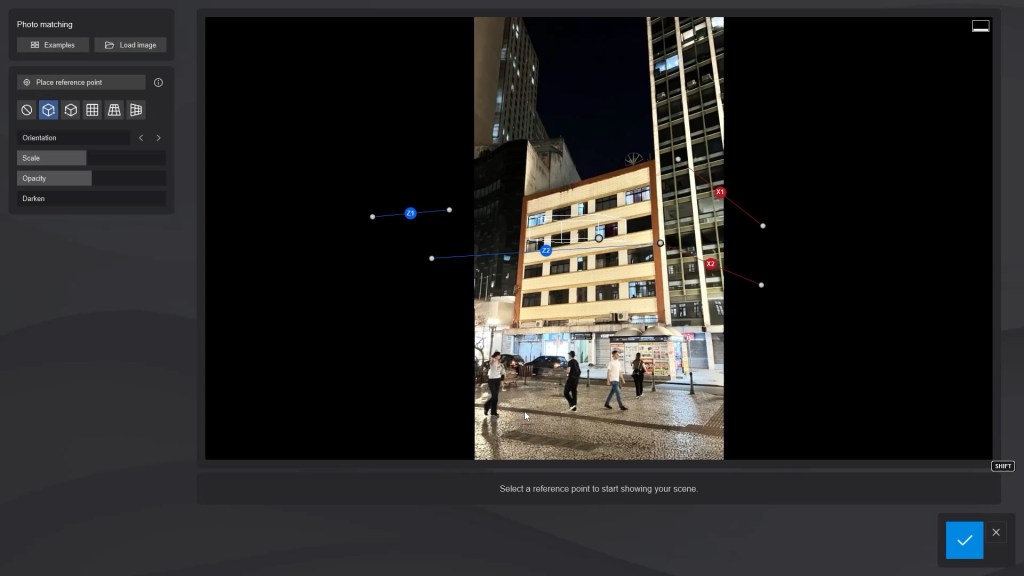
Para empezar a alinear tu modelo con la foto, pulsa el botón Colocar punto de referencia. Esto te llevará a tu modelo, donde podrás elegir un punto de referencia para alinearlo.
Te recomendamos que empieces por la esquina inferior derecha. Haz clic en la marca y volverás a la imagen, esta vez con el modelo superpuesto. Arrastra el punto inferior derecho para que coincida con la posición correspondiente en la foto.
Disminuir la opacidad y la escala de tu modelo inicialmente puede ayudarte a ver lo que está pasando un poco más claramente. También puedes ajustar la orientación para que el modelo se alinee mejor con los edificios circundantes.
Ahora tienes que alinear el resto de puntos de referencia arrastrándolos hasta su lugar. Ajusta los ejes hasta que tu modelo esté orientado en la dirección correcta. Aumenta la escala hasta que quede bien ajustado y luego la opacidad para ver tu modelo en su nueva ubicación. Pulsa el «check» una vez hayas terminado de editar para previsualizar tu escena.
Problema: Mi modelo parece demasiado grande/pequeño en comparación con el entorno.
Solución: Ajusta con cuidado el regulador de escala y compáralo con elementos conocidos de la foto, como puertas o ventanas.
Problema: La perspectiva no coincide perfectamente.
Solución: intenta cambiar la posición de los puntos de referencia o ajustar la orientación de la cámara para alinearla mejor con el punto de fuga de la imagen de fondo.
Paso 3
Renderiza y perfecciona tu fotomontaje de Lumion
Es hora de revelar el resultado final. Renderiza tu imagen para ver cómo queda toda la escena.
En algunos casos, la imagen puede requerir algunos retoques de postproducción para garantizar que el edificio encaja perfectamente en su contexto. En este caso, se exportó un mapa alfa para ayudar a eliminar el exceso.
Y ahí lo tienes: una mezcla perfecta entre tu diseño y la realidad, que te ofrece una clara ventana al futuro.
Hace un tiempo publicamos un artículo parecido con un ejemplo real, puedes leerlo aquí para seguir aprendiendo.
Ahora te toca a ti, visualiza tus proyectos en su entorno real.
Prueba Lumion PRO gratis durante 14 días y empieza hoy mismo a crear renders que se funden con el entorno.
