Materiales personalizados rápidamente: cómo utilizar el nuevo generador de materiales con IA en Lumion Cloud
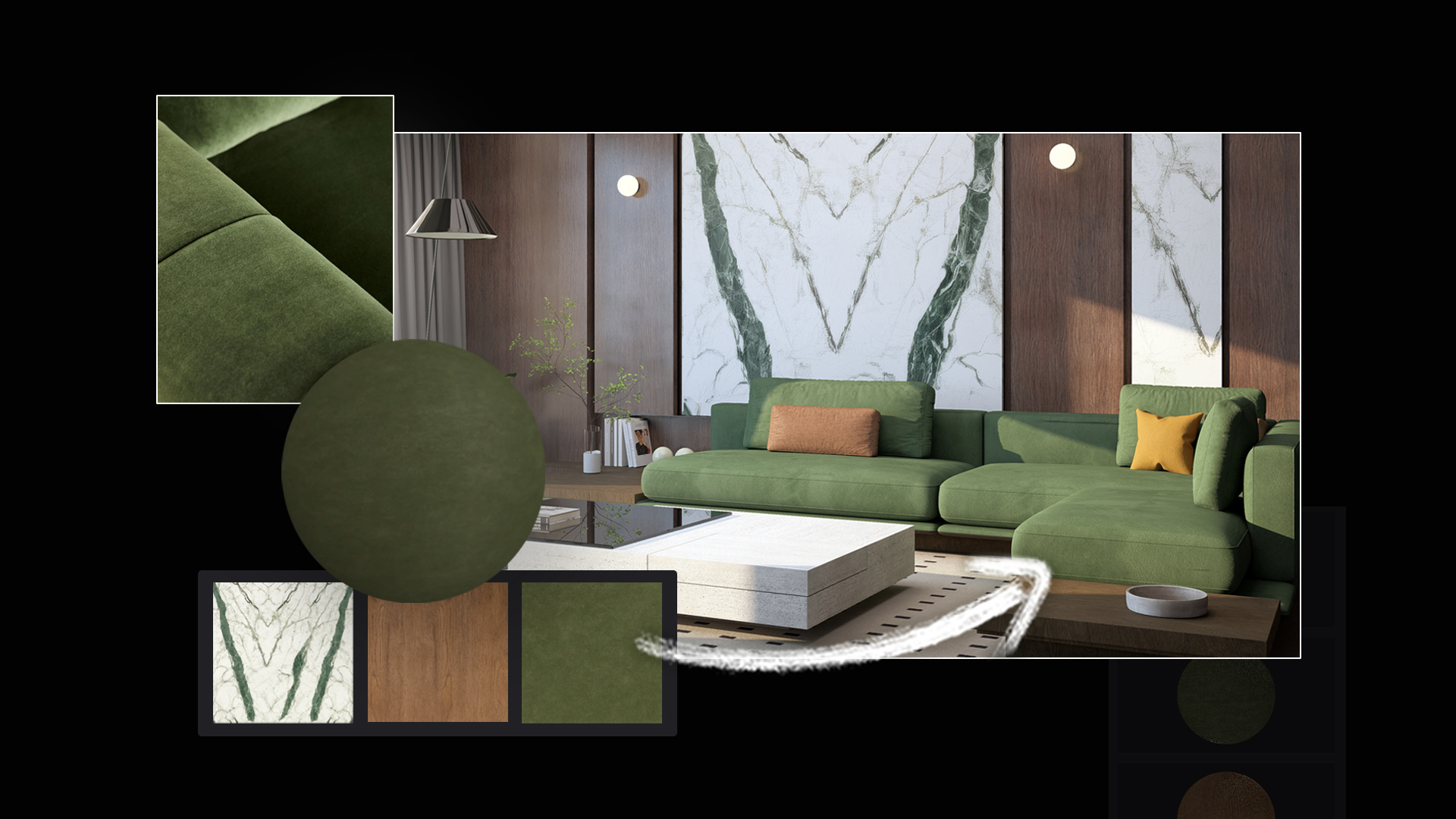
Cómo convertir un material de una imagen en un material PBR con Lumion Cloud
Mira el nuevo generador de materiales con IA de Lumion Cloud en acción.
Descubre cómo una referencia del mundo real se convierte en un material PBR que puedes utilizar en Lumion Cloud. Pruébalo en tus propios renders y transforma cualquier inspiración en mapas de materiales que podrás aplicar a tus proyectos en Lumion Pro o en cualquier otro flujo de trabajo 3D.
5 sencillos pasos para generar materiales PBR personalizados
Paso 1
Sube una foto
Empieza con cualquier imagen. ¿Ves alguna textura que te guste en la vida real? Hazle una foto con tu móvil y súbela a Lumion Cloud. Asegúrate de capturar la superficie de frente.
Cuando estés en el panel de control de Lumion Cloud, busca el menú de la izquierda y selecciona Generador de materiales de IA. Luego, haz clic en Explorar archivos locales para cargar tu imagen o simplemente arrástrala y suéltala en el lugar deseado.
Paso 2
Perfecciona
Utiliza las herramientas de recorte de precisión para enfocar la superficie exacta que deseas capturar.
Selecciona un tipo de material para darle a la IA un buen punto de partida. Encontrarás una selección de materiales comunes, como ladrillos, hormigón, tela, madera y piedra . O simplemente selecciona «Otro» si quieres explorar algo diferente.
Paso 3
Genera
Haz clic en Generar para convertir tu referencia en una textura continua y repetible. Compara los mapas 2D y la vista previa 3D uno al lado del otro en la vista dividida.
A continuación, haz clic en Generar todo para crear mapas de Normal, Altura, Rugosidad y Metalicidad junto con el resultado inicial de Albedo. Ajusta cada mapa y, a continuación, usa el panel derecho para acercar la imagen, cambiar las mallas de vista previa y probar el material bajo diferentes condiciones de iluminación.
Paso 4
Guarda y descarga mapas PBR
Una vez que el material tenga el aspecto deseado, haz clic en Guardar para guardarlo y, a continuación, selecciona Descargar mapas generados para exportar los mapas PBR e importarlos a Lumion Pro.
Los materiales generados se guardan automáticamente en Mis creaciones . Allí puedes cambiarles el nombre o duplicarlos si quieres crear diferentes variaciones.
Paso 5
Importa y aplica tu material en Pro
Una vez descargados, tus mapas estarán listos para importarse a Lumion Pro, donde podrás ajustarlos, combinarlos y aplicarlos en tu escena.
Elaborados a partir de referencias relevantes para tu proyecto, estos materiales personalizados facilitan la adaptación al contexto del mundo real, la respuesta a las sugerencias del cliente y el mantenimiento de un flujo de trabajo fluido.
Genera tu propio material hoy mismo
El generador de materiales PBR con IA facilita la transformación de referencias de proyectos en materiales personalizados que puedes importar directamente a Lumion Pro. Ya sea que busques adaptarte al contexto del mundo real, responder a las sugerencias del cliente o explorar nuevas ideas, es una forma más rápida de crear materiales que se ajusten al trabajo.
Y es solo una parte de Lumion Cloud. Incluido gratuitamente con todos los planes de Lumion , Lumion Cloud reúne herramientas de colaboración visual, cargas nativas desde Lumion Pro y View, un potente escalado de imágenes mediante IA y paquetes de contenido gratuitos, todo en un mismo lugar.
