Guías para importar - 3D Studio Max

1. Método A: formato .FBX
1.1: Selecciona los modelos que quieres exportar a Lumion y haz clic en:
Archivo -> Exportar -> Exportar seleccionado…

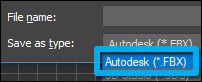
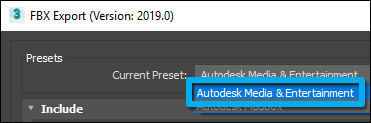
1.2: Selecciona el formato de archivo .FBX seguido por la preconfiguración Autodesk Media & Entertainment:
2. Método B: formato .MAX
2.1: También puedes importar el archivo.MAX en Lumion siempre que hayas instalado 3ds Max en tu ordenador.
Lumion abrirá 3ds Max de forma secundaria y exportará el modelo a un archivo .FBX temporal durante el proceso de importación.
3. Consejos
3.1: ¿Por qué no puedes ver el modelo después de importarlo y situarlo en tu escena?
- El Punto de inserción para el Modelo Importado en Lumion corresponde a 0,0,0 en 3ds Max.
- Si un modelo está lejos del Punto de Inserción en Lumion, tienes que mover el modelo más cerca a 0,0,0 en 3ds Max, antes de exportarlo en Lumion.
3.2: ¿Por qué no puedes asignar un material de Lumion a superficies individuales?
- Lumion siempre combinará superficies que utilicen el mismo material en 3ds Max. Si quieres asignar un material de Lumion a una superficie específica, debes asignar un material único a esa superficie en 3ds Max antes de importar el modelo.
3.3: ¿Por qué hay texturas que no están cuando importas tu modelo?
- Si estás utilizando cualquier otro material que no sea el material Standard (por ejemplo, los materiales de V-Ray, Physical, Arch & Design, MentalRay, Raytrace, etc), los modelos aparecerán sin texturas en Lumion. Por favor asegúrate de que conviertes todos los materiales en la escena a materials Standard en 3ds Max. Los materiales V-Ray y MentalRay se pueden convertir con este MaxScript.
3.4: ¿Por qué algunas partes del modelo han cambiado o están invisibles?
- Esto pasa normalmente cuando el modelo se ha duplicado. Por favor aplica un modificador Reset Xform a través de la pestaña de Utilities. Haz clic en el modelo con el botón derecho, selecciona Object Properties y encience Backface Cull para ver qué superficies tienes que voltear manualmente.
3.5: ¿Qué Canales de Mapa puede importar Lumion desde 3ds Max?
- Lumion puede importar texturas difusas que se han asignado a Diffuse Color Map Channel. Cualquier otras texturas de Canal de Mapa no se incluirán (por ejemplo Specular, Opacity, Bump etc). Utiliza una de los siguientes tipos de archivos para las texturas difusas: .JPG, .TGA, .BMP, .TIF, .PNG o .DDS.
- El tipo de mapa se debe establecer en Mapa de bits. Otros tipos de mapa como Falloff o Mix no son compatibles.
- También puedes incluir una máscara de Transparencia en el Canal Alpha de la textura requerida (utiliza una textura 32-bit .TGA o .PNG). Hay más información en este artículo:
- Artículo (en inglés): ¿Cómo hacer transparentes algunas partes de un material?
3.6: ¿Cómo reducir el nivel de detalle de los modelos 3ds Max?
- Artículo en inglés: ¿Cómo reducir la complejidad del modelo antes de importarlo en Lumion?
3.7: ¿Cómo importar modelos animados desde 3ds Max?
- Artículo en inglés: ¿Cómo importar objetos animados en Lumion?
3.8: ¿Cómo reemplazar objetos importados con objetos de la biblioteca?
- Artículo en inglés: ¿Cómo reemplazar objetos 'proxy' importados con objetos de la biblioteca?
3.9: Importar bordes desde 3ds Max:
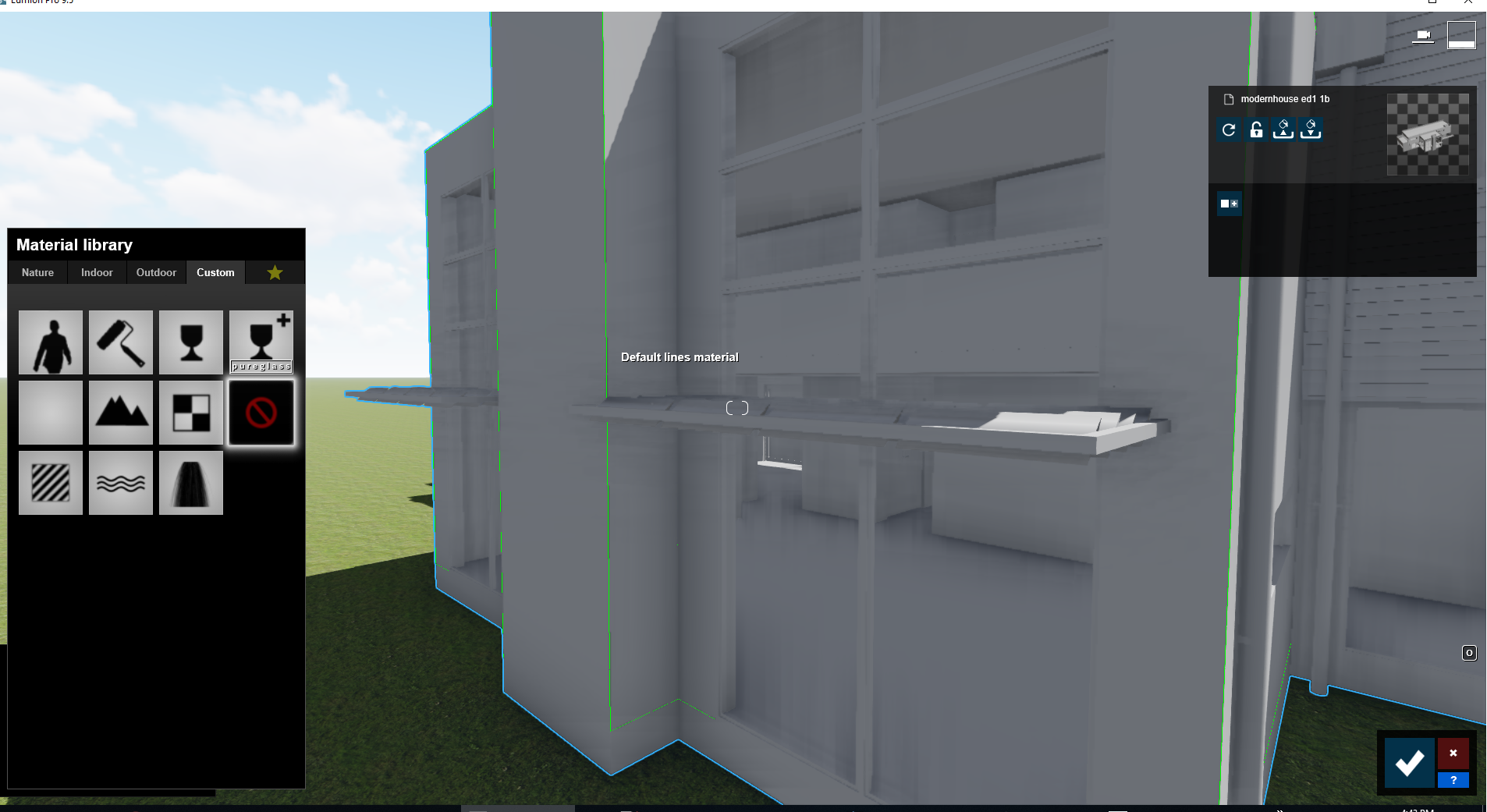
- Lumion 9 y más recientes soportan la importación de Bordes, similar a bordes para SketchUp. Pero sólo puede soportar 3ds Max Formas y Líneas. Aquí hay dos métodos para crear bordes.
3.9.1: Selecciona y convierte bordes en 3ds Max:
1. Abre o importa tu modelo en 3ds Max.
2. Conviértelo en 'Editable Poly'.
3. Selecciona las curvas/bordes dentro del modelo donde quieres que se vean como bordes en Lumion.
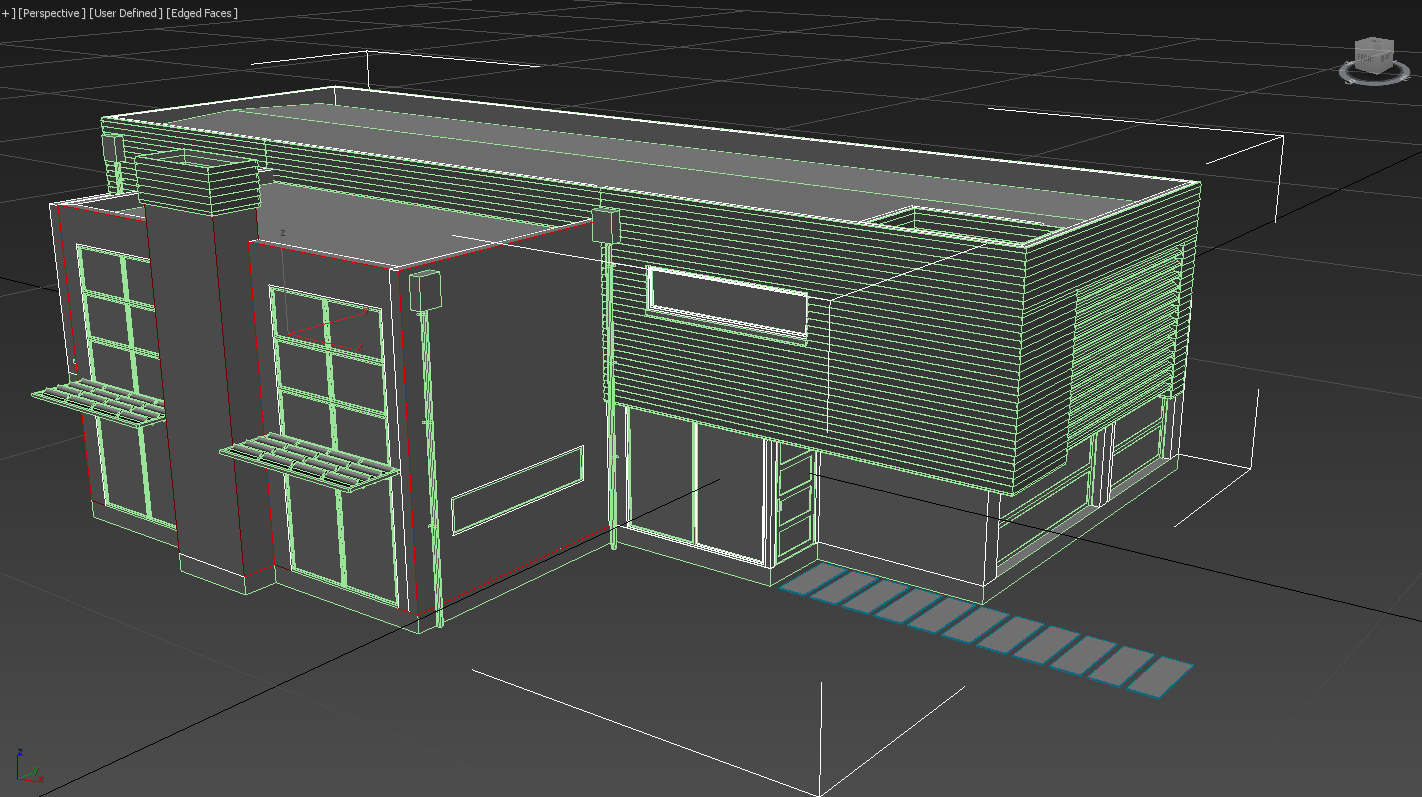
4. Dentro de 'Editable Poly' -> Edge -> selecciona la opción 'Create shape from selection' -> elije 'Linear' en el tipo de forma 'Shape Type'.

5. Al finalizar, guarda como .MAX o exporta como .FBX e Importa en Lumion.
3.9.2: Convierte bordes a través de SketchUp:
Seleccionar y convertir manualmente todos los bordes en formas en 3ds Max puede ser una pérdida de tiempo. Una opción es utilizar una de las funciones de importación de bordes admitidas en Lumion para los modelos de SketchUp.
Ver sección 3.1: ¿Cómo importar bordes desde SketchUp? en este artículo en inglés: Model import guidelines for SketchUp.
Si quieres importar el modelo desde Max/FBX sólo para bordes, importa el modelo en SketchUp para crear bordes, y selecciona la casilla Export Edges tickbox en las opciones de exportación de Collada (.DAE) en SketchUp (ver los pasos en el artículo anterior, sección: Antes de la versión 9.0 de Lumion).

