Guías para importar – Archicad
ArchiCAD: Cómo exportar un modelo a Lumion
1. Instalar el plugin de Lumion para ArchiCAD
1.1: Por favor sigue las instrucciones más abajo para descargar e instalar el plugin de tu versión de Lumion y ArchiCAD:
Enlace de descarga: Descargar Lumion LiveSync para ArchiCAD.
2. Método A: Exportar LiveSync
2.1: Con Lumion LiveSync para ArchiCAD y Lumion 8.5 y recientes, puedes establecer una visualización en tiempo real del modelo ArchiCAD 21 o 22:

Si estás utilizando una versión más antigua de Lumion, mira por favor el Método B más abajo.
3. Método B: Exportar archivo Lumion .DAE
3.1: Recomendamos exportar el archivo a través de LiveSync en lugar de a través del formato .DAE ya que es más rápido y requiere menos recursos. De todas formas, si prefieres exportar el modelo a través de un archivo, puedes exportar un archivo Lumion Collada (.DAE) utilizando el botón Lumion LiveSync para ArchiCAD Export en la paleta:

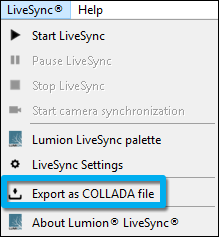
3.2: De forma alternativa, utiliza Exportar como un archivo COLLADA desde el menú LiveSync:
3.3: Si estás utilizando una versión anterior del plugin para ArchiCAD, por favor utiliza el siguiente comando:
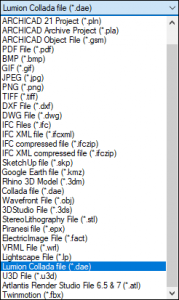
Archivo -> Guardar como… -> Archivo Lumion Collada (.DAE)
Asegúrate de que has seleccionado correctamente la opción archivo Lumion Collada (.DAE):
3.4: Importa el archivo .DAE en Lumion 5.7.2 o más reciente.
4. Consejos
4.1: ¿Por qué no puedes visualizar el modelo después de importar y situarlo en la escena?
- El Punto de Inserción del Modelo Importado en Lumion corresponde al llamado Project Origin en ArchiCAD, es decir, 0,0,0.
- Si un modelo está muy lejos en Lumion, es necesario acercar el modelo al Project Origin, es decir, 0,0,0 en ArchiCAD, antes de exportarlo a Lumion.
- Hay más información sobre el Project Origin, el User Origin y el Edit Origin en ArchiCAD en esta página:
- Página web externa: Centro de Ayuda de ArchiCAD: Lejos del origen – Guía de solución de problemas
4.2: ¿Por qué no se puede asignar materiales de Lumion a superficies individuales?
- Lumion siempre combinará superficies que utilicen el mismo material en ArchiCAD. Si quieres asignar un material de Lumion a una superficie específica, debes asignar un material único a esa superficie en ArchiCAD antes de importar el modelo.
4.3: ¿Qué hacer si los Materiales de Lumion se pierden después de reimportar el modelo?
- Artículo (en inglés):¿Por qué los Materiales de Lumion se pierden después de reimportar el modelo?
4.4: ¿Cómo reemplazar los objetos importados con los objetos de la Biblioteca?
- Artículo (en inglés): ¿Cómo reemplazar los objetos importados proxy con los objetos de la Biblioteca?
4.5: ¿Qué nombres de materiales de se convierten automáticamente en Vidrio de Lumion y Materiales de Agua?
Si el nombre del material de SketchUp comienza con una de las palabras de la siguiente tabla y va seguido de un espacio, se convertirá en material especial de vidrio o agua en Lumion al utilizar LiveSync para exportar el modelo. Esta conversión sólo ocurre al iniciar la función LiveSync.
- Ten en cuenta que estos materiales especiales no se pueden editar en Lumion.
- Si quieres poder editar uno de los materiales de vidrio o de agua convertidos, debes asignar a la superficie un nuevo material de agua o de vidrio de la biblioteca de materiales.
| Lenguaje | Agua | Vidrio |
| Chinese | 水 | 玻璃 |
| English | Water | Glass |
| French | Eau | Verre |
| German | Wasser | Glas |
| Italian | Acqua | Vetro |
| Japanese | 水 | ガラス |
| Korean | 물 | 유리 |
| Polish | Woda | Szkło |
| Portuguese | Agua | Vidro |
| Russian | вода | стекло |
| Spanish | Agua | Vidrio |
| Swedish | Vatten | Glas |
