Guías para importar – Vectorworks
VectorWorks: Cómo exportar un modelo a Lumion
1. El mejor método de exportación para tu versión de Vectorworks y Lumion
| Vectorworks | Lumion | Export method |
| Vectorworks 2019 SP3 and newer | Lumion 9.3 and newer * | Lumion LiveSync for Vectorworks 2019 SP3 |
| Vectorworks 2019 SP2 and older | All versions | Export a Collada .DAE file. See section 4 below. |
* Lumion 8.5 funcionará, a pesar de que esta funcionalidad no es compatible ni está garantizada oficialmente.
2. Método A: exportar con LiveSync
2.1: Con Lumion LiveSync para Vectorworks y Lumion 9.3 y recientes, puedes establecer inmediatamente una visualización en tiempo real de tu modelo Vectorworks 2019 SP3:
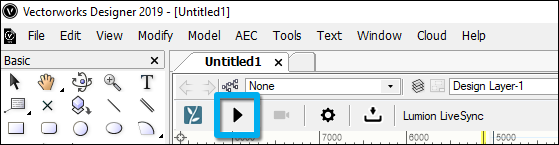
Si estás utilizando una versión anterior de Vectorworks, por favor mira la sección 4 más abajo.
3. Método B: exportar archivo .DAE a Lumion
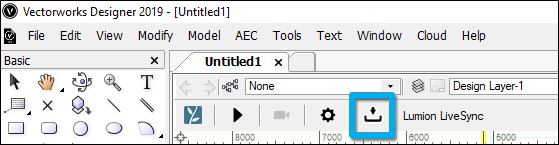
3.1: Recomendamos exportar el modelo a través de LiveSync en lugar de a través del formato .DAE ya que es más rápido y requiere menos recursos. De todas formas, si prefieres exportar el modelo a través de un archivo, puedes exportar un archivo Collada Lumion (.DAE) utilizando el botón ExportarLumion LiveSync para Vectorworks en la paleta. Importa el archivo .DAE file en Lumion:
3.2: Selecciona las opciones de exportación deseadas:
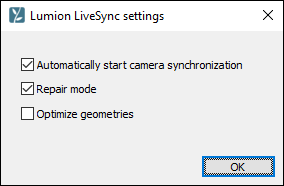
Modo reparar:
- Off: El exportador no intentará eliminar las superficies de doble cara no utilizadas y reconstruir las superficies con una iluminación incorrecta..
- On: El exportador intentará eliminar las superficies de doble cara no utilizadas y reconstruir las superficies con una iluminación incorrecta. El archivo exportado .DAE/LiveSync será más pequeño y el modelo importado será menos complejo. De todas formas, se tardará más tiempo en exportar el archivo .DAE/LiveSync.
Optimizar geometrías:
- Off: El archivo exportado .DAE/LiveSync será más grande y el modelo importado, más complejo.
- On: El archivo exportado .DAE/LiveSync será más pequeño y el modelo importado será menos complejo. De todas formas, se tardará más tiempo en exportar el archivo .DAE/LiveSync.
4. Vectorworks 2019 SP2 y más antiguo: Exportar un archivo Collada .DAE
4.1: Exporta tu modelo Vectorworks a un archivo Vectorworks Collada (.DAE):
Archivo -> Exportar -> Exportar COLLADA (sólo 3D)…

4.2: Selecciona estas opciones en la ventana de opciones del exportador:
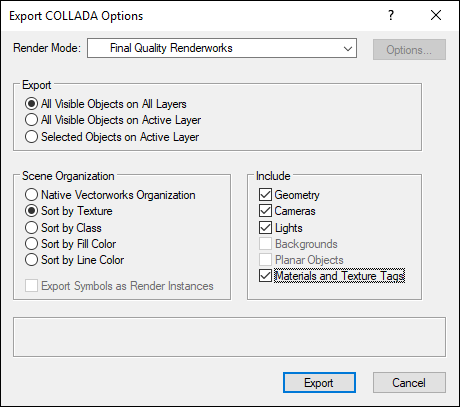
4.3: Importa el archivo .DAE en Lumion.
5. Consejos
5.1: ¿Por qué no puedes ver el modelo después de importarlo y situarlo en la escena?
- El Punto de Inserción para el Modelo Importado en Lumion corresponde a 0,0,0 en Vectorworks.
- Si un modelo está lejos del Punto de Inserción en Lumion, tienes que acercar el modelo a 0,0,0 en Vectorworks, antes de exportarlo a Lumion.
5.2: ¿Por qué no puedes asignar materiales de Lumion a superficies individuales?
- Lumion siempre combina superficies que utilicen el mismo material en Vectorworks. Si quieres asignar un material de Lumion a una superficie en concreto, debes asignar un único material a la superficie en Vectorworks antes de importar el modelo.
5.3: ¿Por qué algunas asignaciones de material de Lumion se pierden al iniciar LiveSync o al reimportar un modelo?
- Los nombres de los materiales han cambiado en Vectorworks 2019 SP3, así que si has importado a través del formato .DAE desde una versión anterior de Vectorworks, Lumion no podrá encontrar nombres de materiales coincidentes cuando vuelva a importar el modelo desde Vectorworks 2019 SP3.
- Por esta razón, te recomendamos que termines tus proyectos existentes de Lumion en Vectorworks 2019 SP2 o anteriores antes de comenzar con nuevos proyectos en Vectorworks 2019 SP3.
5.4: ¿Qué nombres de materiales se convierten automáticamente en materiales Vidrio y Agua de Lumion?
Si el nombre del material de Vectorworks comienza con una de las palabras de la siguiente tabla y va seguido de un espacio, se convertirá en material especial Vidrio o Agua en Lumion al utilizar LiveSync para exportar el modelo. Esta conversión sólo ocurre al activar la función LiveSync.
- Por favor ten en cuenta que estos materiales especiales no se pueden editar en Lumion.
- Si quieres editar uno de los materiales agua o vidrio convertidos, debe asignar un nuevo Material Agua o Vidrio desde la Biblioteca de Materiales a la superficie.
| Idioma | Agua | Vidrio |
| Chinese | 水 | 玻璃 |
| English | Water | Glass |
| French | Eau | Verre |
| German | Wasser | Glas |
| Italian | Acqua | Vetro |
| Japanese | 水 | ガラス |
| Korean | 물 | 유리 |
| Polish | Woda | Szkło |
| Portuguese | Agua | Vidro |
| Russian | вода | стекло |
| Spanish | Agua | Vidrio |
| Swedish | Vatten | Glas |