Cómo importar luces directamente desde el software CAD

La iluminación más sencilla
Una buena iluminación puede hacer que un diseño pase de ser bueno a inolvidable. La luz determina cómo cobran vida las texturas, cómo interactúan las sombras con las superficies y, en definitiva, cómo percibe la gente tu trabajo. Configurar este detalle esencial desde el principio te permitirá ahorrar mucho tiempo y simplificar el proceso.
Con la función de importación de luces de Lumion, puedes colocar una iluminación precisa directamente en tu modelo CAD o 3D y llevarla sin problemas a Lumion. Las luces permanecen vinculadas al modelo, manteniendo un flujo de trabajo fluido, preciso y eficiente. De esta manera, puedes diseñar y renderizar con confianza, sabiendo que cada luz se alinea con tu visión de principio a fin.
En esta guía, te llevaremos a través de cada paso para dominar esta función. Empecemos y hagamos brillar tu próximo proyecto.
Importar luces y ajustar
Una vez que hayas configurado las luces en tu modelo, traerlas a Lumion es pan comido.
Sólo tienes que importar tu modelo como de costumbre, seleccionar el archivo correcto, y verás una opción para importar las luces. Actívala, pulsa OK, y tus focos y omni luces aparecerán en tu escena Lumion tal y como lo hicieron en tu software CAD.
Actualmente, los formatos de archivo soportados incluyen FBX, Collada, glTF y DWG. Asegúrate de comprobar si tu software CAD admite la exportación de luces a uno de estos formatos.
En este ejemplo, tenemos un archivo FBX que contiene un modelo y luces. El brillo de las luces, el perfil de color y el ángulo del cono también se importarán automáticamente, pero estas propiedades se pueden ajustar en Lumion si no están del todo bien. Cualquier ajuste que se haga se aplicará a todas las luces importadas.
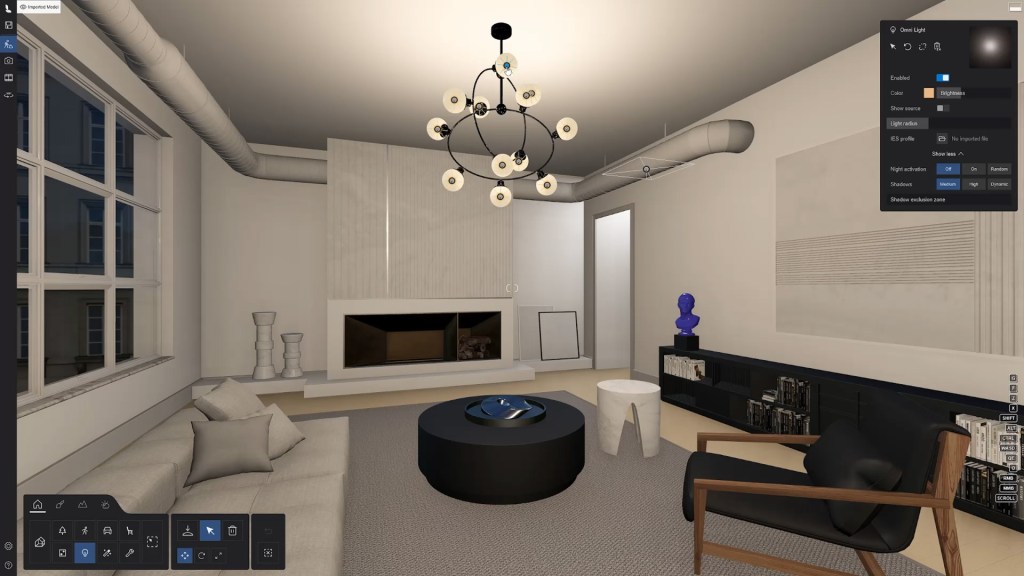
Si cambias de opinión, siempre puedes restaurar los ajustes originales con los que se importaron seleccionando el modelo importado y haciendo clic en Restaurar todas las luces a los ajustes importados.

Mover y retirar
Como las luces están vinculadas a tu modelo, seguirán a tu modelo allá donde lo muevas. Si borras el modelo, tus luces también se borrarán.
Cualquier cambio que quieras hacer en la posición de las luces importadas, como moverlas o rotarlas, tendrás que hacerlo en tu software CAD.
Y aunque no puedes eliminar luces importadas individualmente, puedes desactivarlas en el panel de propiedades del objeto o separarlas en el menú contextual.
Si quieres restaurar las luces borradas, mantén pulsada la tecla CTRL mientras haces clic en la opción Restaurar.
Reproducir la iluminación del mundo real
Además de los focos y las luces omnidireccionales, también puedes importar perfiles IES directamente desde tu software CAD. Por el momento, esta opción solo está disponible para archivos DWG importados de AutoCAD y BricsCAD, pero no dejes de consultarla.
Los perfiles IES (abreviatura de Illuminating Engineering Society) te ayudan a recrear una iluminación realista en tus renders simulando cómo emiten la luz las luminarias del mundo real. Al aplicar este estándar industrial a tus fuentes de luz, éstas imitarán automáticamente la intensidad, la dispersión, el ángulo y otras características de sus equivalentes en el mundo real.
La importación de perfiles IES en Lumion ayuda a agilizar el proceso de diseño y a mantener la coherencia entre el modelo y el render.
¿Quieres empezar?
Es hora de importar tus propias luces. Si aún no estás suscrito a Lumion, hay una manera fácil de probarlo. Consigue hoy mismo una prueba gratuita de 14 días y podrás disfrutar de la última versión de Lumion Pro, sin necesidad de tarjeta de crédito.
¿Todavía indeciso? Descubre qué más incluye Lumion 2024.3.
