¿Tenemos una lista de cosas a tener en cuenta antes de empezar a trabajar con Lumion?
Sí, la tenemos, y es muy interesante que la repases antes de empezar a disfrutar de tu licencia.
Vamos a revisar todas las cosas importantes que a veces por las prisas nos saltamos y nos ahorran mucho tiempo.
Puede que algunas ya las tengas bajo control, pero nunca está demás repasar por si se nos escapa algo, apunta:
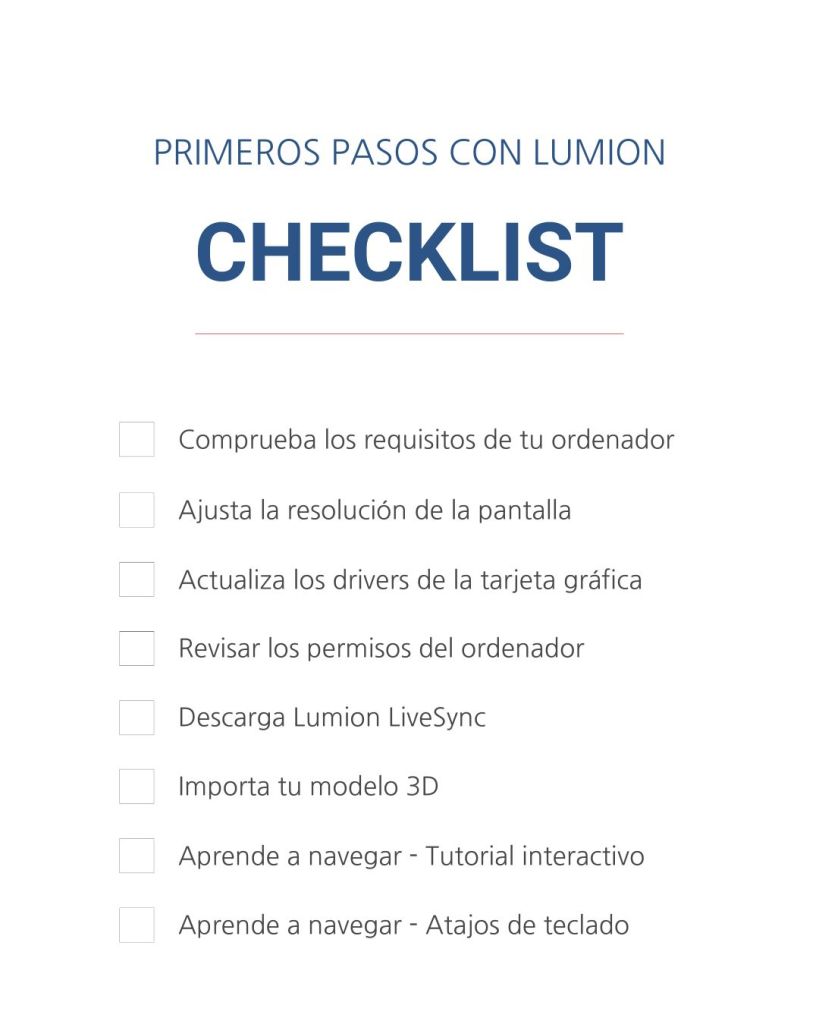
Comprueba los requisitos del ordenador
Para disfrutar de la mejor experiencia con Lumion, necesitarás:
- Un ordenador que cumpla o supere los requisitos del sistema recomendados o de gama alta, según tus necesidades. REQUISITOS LUMION
- Una tarjeta gráfica dedicada de alto rendimiento (NVIDIA o AMD).
- Conexión a Internet.
Ajusta la resolución de la pantalla
La correcta configuración de la pantalla del ordenador es fundamental para trabajar con Lumion.
Lo primero es que si trabajas con un ordenador de sobremesa, el monitor debe estar conectado a la ranura de la tarjeta gráfica dedicada y no a la general, como se muestra en la imagen.

Y si trabajas con un ordenador portátil, siempre conectado a la red eléctrica.
También es importante que la resolución de pantalla sea la adecuada, mínimo 1920*1080, si no tienes claro cómo configurarla, te lo mostramos en esta imagen.
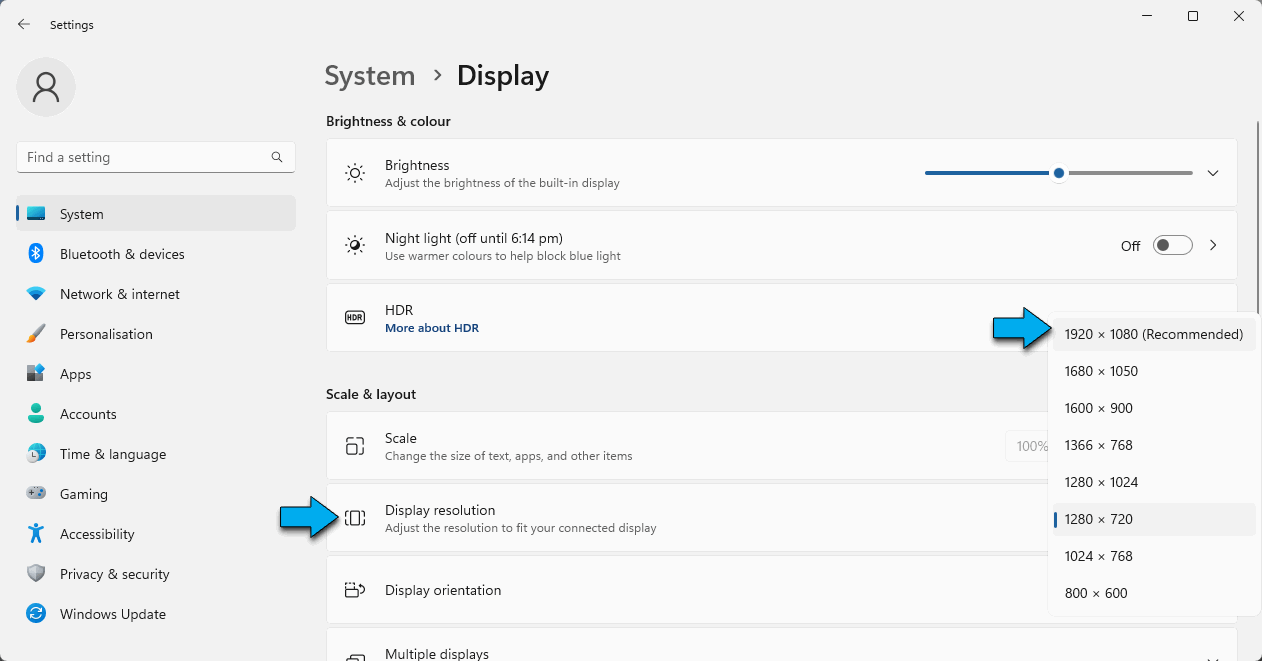
En cualquier caso, no te preocupes, si la resolución es demasiado baja o demasiado alta, Lumion te mostrará un mensaje de advertencia.
Recuerda que para trabajar correctamente, debes ver bien toda la interfaz del programa.

Actualiza los drivers de la tarjeta gráfica
Otro aspecto importante y que genera bastantes consultas de soporte técnico, son los drivers de la tarjeta gráfica y tenerlos desactualizados. Te proponemos que los compruebes antes de empezar a trabajar para evitar sorpresas.
Los fabricantes de tarjetas gráficas actualizan los drivers muy a menudo y una opción muy cómoda es tener instalada una aplicación que actualice los drivers de manera automática, de esta forma, recibes los avisos cuando hay nuevas versiones disponibles y te aseguras de que Lumion funcione correctamente y ahorras tiempo.

En este otro artículo de nuestro blog, hablamos de los drivers de la tarjeta gráfica y cómo mantenerlos actualizados con más detalle.
Revisa los permisos del ordenador
A veces, es posible que el usuario y el sistema de archivos no tengan privilegios suficientes para que Lumion pueda guardar y escribir archivos y carpetas.
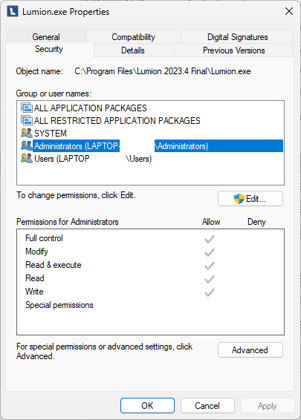
Es importante que revises esto para poder guardar tu trabajo sin problemas.
El resto de carpetas necesarias para la instalación, actualización y archivos temporales de Lumion suelen estar en carpetas de usuario estándar de Windows, así que ya deberían tener los permisos correctos.
Para instalar y actualizar Lumion, es esencial que tengas derechos de administrador en ese momento, incluso si normalmente usas una cuenta de usuario estándar.
También es crucial que te asegures de tener suficiente espacio libre en el disco.
- Versión actual: Lumion 2025.1 (a fecha de 09.2025):
- Opción de instalación de la versión completa:
- Descarga de los archivos de instalación: 44 GB.
- Instalación: 113 GB.
Descarga Lumion LiveSync
Con Lumion LiveSync verás tus diseños 3D de arquitectura mientras trabajas con tus programas de modelado BIM y CAD.
Además de la función de reimportación de Lumion, también puedes crear una conexión en tiempo real con tu software de modelado instalando el plug-in: Lumion LiveSync.
Actualmente, Lumion LiveSync está disponible para los software más populares, puedes descargar directamente desde los enlaces.
- SketchUp LiveSync
- Revit LiveSync
- ArchiCAD LiveSync
- Rhino LiveSync
- Vectorworks LiveSync
- AutoCAD LiveSync
- Allplan LiveSync
- Formit LiveSync
- BricsCAD LiveSync
Importa tu modelo 3D
Ya es el momento de importar el modelo, puedes hacerlo con Lumion LiveSync directamente desde tu programa de modelado o ya dentro de Lumion, importando cualquiera de los formatos compatibles.
Con Lumion, puedes importar varios modelos 3D en una sola escena, aunque estén creados en diferentes programas 3D.
Estos son los formatos de archivo compatibles: .dae, .skp, .fbx, .dwg, .dxf, .max, .3ds, .obj.
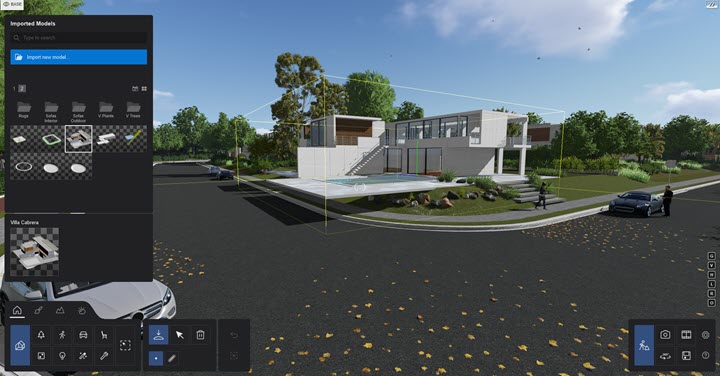
Aprende a navegar – tutorial interactivo
Ahora que el modelo está dentro de Lumion, es el momento de moverte por la escena. Si es la primera vez que trabajas con el programa, puedes empezar utilizando el tutorial interactivo.
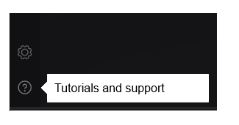
En la pantalla «Bienvenido a Lumion», haz clic en el botón «Tutoriales y asistencia» (signo de interrogación), situado en la parte inferior izquierda de la barra de herramientas del menú principal. El propio programa te guiará paso a paso por las herramientas básicas y los comandos de movimiento más importantes para empezar.
Aprende a navegar – atajos de teclado
En Lumion hay una serie de atajos de teclado que te permiten moverte por la escena de manera fácil y rápida, estos son algunos de ellos, pero puedes ver todos los que están disponibles en este enlace: Atajos de Teclado Lumion

Conclusión
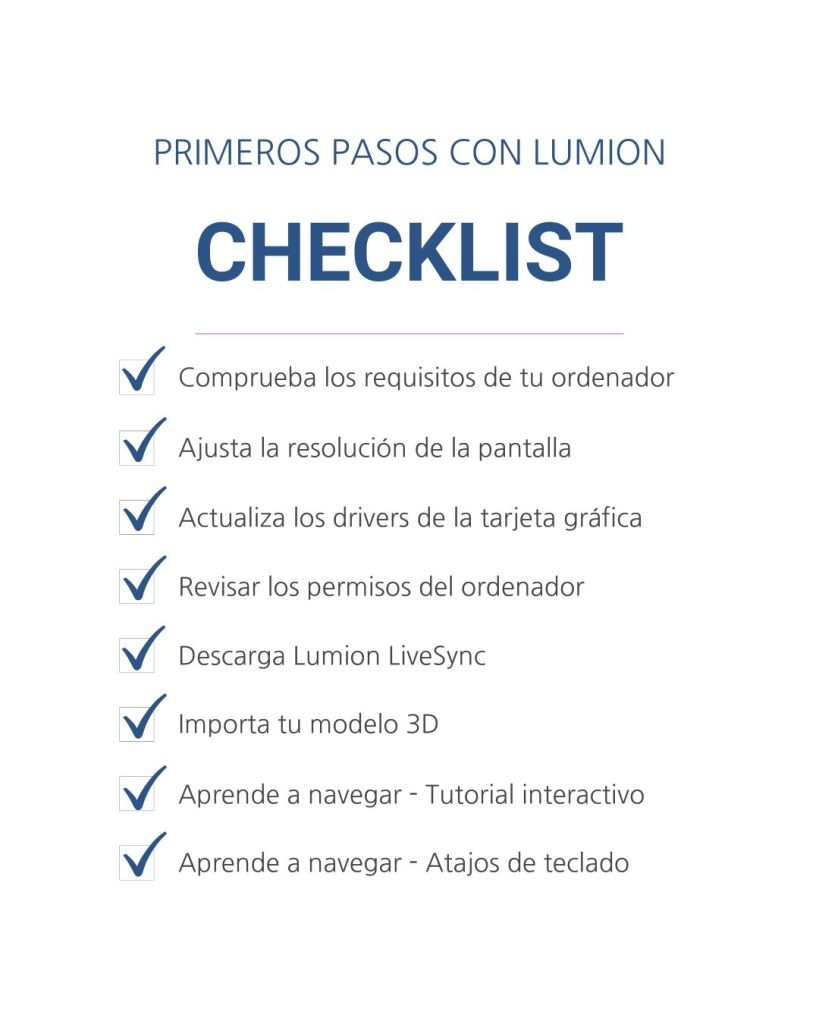
Con esta checklist ya tienes a mano los pasos esenciales para asegurarte de que tu flujo de trabajo con Lumion funcione perfectamente.
Recuerda que una buena configuración inicial no solo te ahorra tiempo, sino que también te permite enfocarte en lo más importante: dar vida a tu proyecto.
Y si en el camino surge alguna duda de soporte o necesitas ayuda con alguno de los puntos, no dudes en escribirnos: estaremos encantados de ayudarte.
Si necesitas que te ayudemos escríbenos
