Aprende a situar tu diseño en un contexto real específico

Visión de conjunto
El contexto es crucial para crear visualizaciones convincentes. Si sitúas tu diseño en su futuro entorno, obtendrás información valiosa sobre sus aspectos visuales y funcionales, como la escala, la iluminación natural y la integración en el terreno.
OpenStreetMap ofrece una forma sencilla y potente de conseguirlo. En esta guía, te mostraremos el proceso de uso de OpenStreetMap en tus visualizaciones, desde la selección de la ubicación perfecta hasta la configuración del paisaje a tu gusto. Sigue leyendo para profundizar.
Elige la ubicación
En la pestaña Paisaje, haz clic en el botón OpenStreetMap y actívalo con el conmutador. Haz clic en Elegir coordenada GPS para introducir la ubicación elegida. Aparecerá un mapa, con la opción de seleccionar una ubicación o buscar una. También puedes introducir coordenadas en la barra de búsqueda si las conoces.
El deslizador de alcance de OSM se puede modificar para ajustar el radio del área, y el deslizador de orientación de OSM se puede utilizar para girarlo. A medida que modificas el alcance, verás un círculo azul alrededor de la ubicación elegida que aumenta o disminuye de tamaño: ésta es el área que se descargará. Al cambiar la orientación, verás una flecha azul girando – esto representa la posición de la cámara en tu escena.
Pulsa el botón Descargar mapas de altura para incluir datos de altura, y Fija mapas de altura para establecer el punto más bajo del mapa de altura en 0. El botón Descargar mapas de satélite te permite incluir imágenes de satélite en tu paisaje. Cuando estés listo, pulsa Iniciar descarga OSM.
Personaliza tu mapa
Ahora que ya has colocado toda una ciudad o barrio en tu escena, es el momento de hacerla tuya.
Hay una serie de ajustes con los que puedes jugar aquí, incluyendo ocultar o mostrar ciertas características. Para ello, basta con marcar o desmarcar la casilla Alternar visibilidad junto a agua, tierra, edificios, uso del suelo, carreteras o satélite.
A la derecha de estas opciones, verás la opción Alternar visibilidad de edificios. Esto te permite decidir qué edificios específicos se muestran u ocultan de tu escena. Haz clic en el botón y selecciona los edificios que desees: aparecerán en negro cuando estén visibles y con rayas rojas cuando estén ocultos. Para terminar, marca la casilla de verificación.
También encontrarás el botón Seleccionar preajuste en la barra de herramientas. Haz clic en él y desplaza las opciones hasta encontrar el aspecto perfecto para tu escena.
A continuación, utiliza los controles deslizantes Altura mínima de edificios y Variar altura de edificios para ajustar y variar aleatoriamente la altura de los edificios que utilicen alturas predeterminadas en lugar de alturas reales.
Y por último, ajusta el deslizador Alfa de los edificios para establecer el nivel de transparencia de los edificios.
Modifica el terreno
Con la escena preparada, vamos a centrarnos en dar forma al paisaje. Puedes hacerlo desde la misma pestaña Paisaje, y haciendo clic en el botón Altura situado en el extremo izquierdo de la barra de herramientas.
Esta herramienta te permite elevar, bajar, aplanar, ondular o suavizar el paisaje, para asegurarte de que queda exactamente como tú quieres. Ajusta el tamaño y la velocidad del pincel con los controles deslizantes y, a continuación, mantén pulsado el botón izquierdo mientras aplicas los cambios deseados con el ratón. Siempre puedes deshacer los cambios o aplanar el paisaje con los botones de la derecha.
Recrea cualquier ciudad
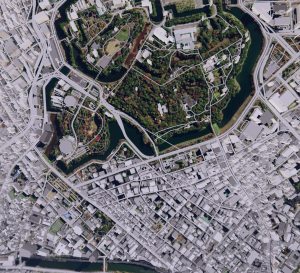
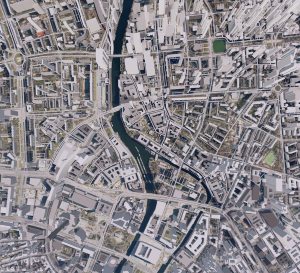
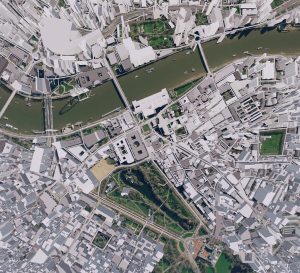
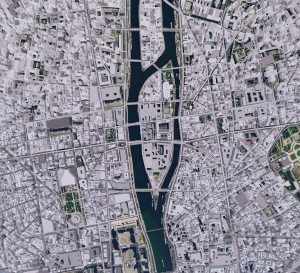
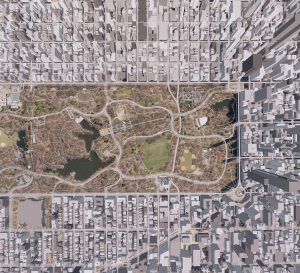
París. Nueva York. Tokio. Con OpenStreetMap, puedes integrar perfectamente cualquier ciudad del mundo en tus renders. Con sólo unos clics, puedes descargar mapas detallados de cualquier zona que imagines, lo que supone una forma sencilla y rápida de recrear ciudades enteras de forma virtual.
Ya sea para la planificación urbana o para presentaciones de diseño, OpenStreetMap te permite poblar tus escenas con paisajes urbanos a gran escala sin comprometer el rendimiento. Transforma lugares emblemáticos en experiencias cautivadoras y envolventes, todo ello con la máxima eficiencia.
Prueba Lumion durante 14 días y descarga el mapa de tu ciudad para probarlo.
