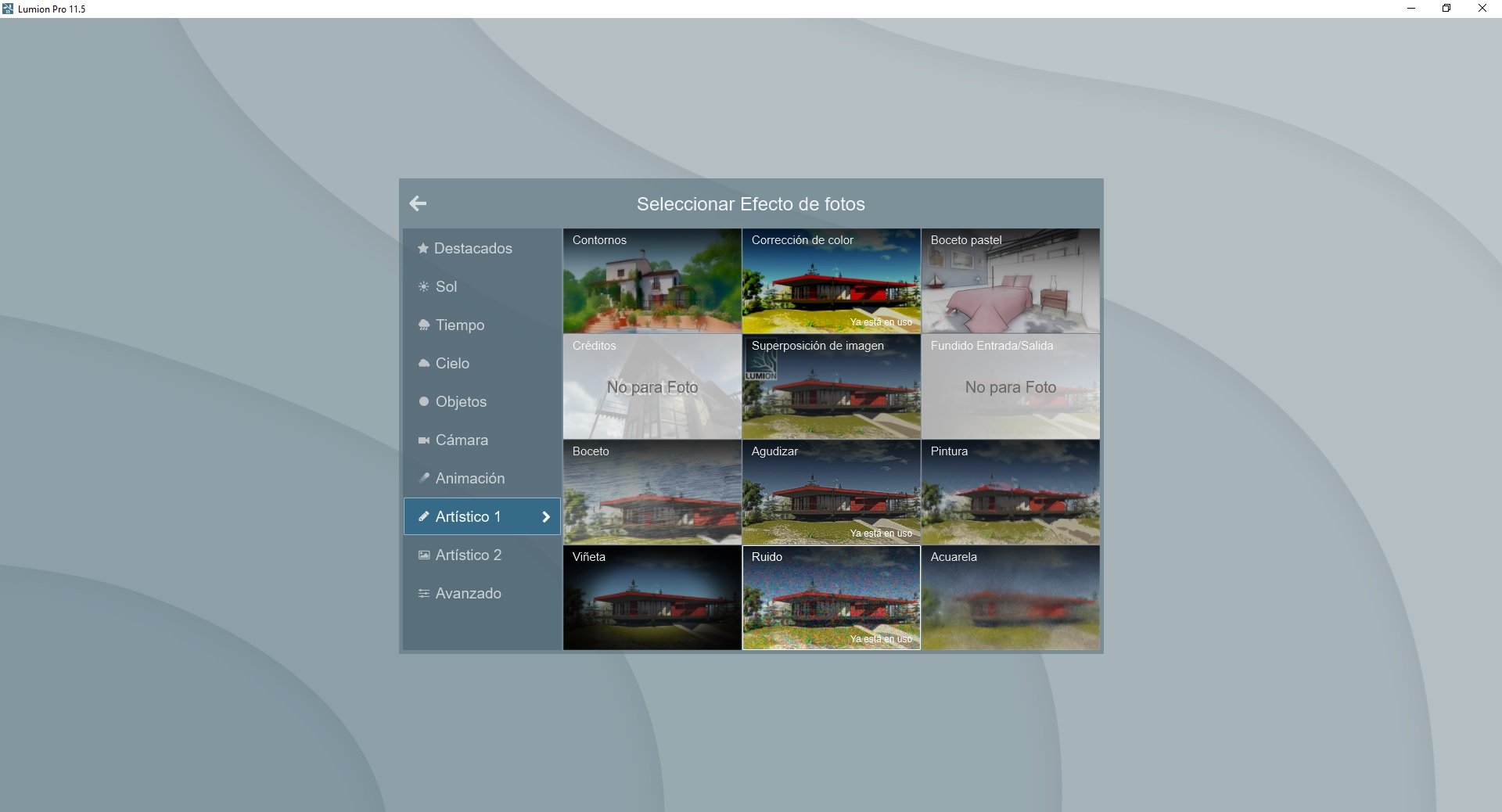
Sobre los ajustes de este tutorial. La pila con Hyperlight, Sky Light y planos de reflexión corresponde al renderizado por rasterización. Si utilizas trazado de rayos, parte de un estilo compatible y ajusta el efecto Ray Tracing, la exposición y los materiales; no copies todos los valores de esta guía de forma automática. Las cifras mostradas son un punto de partida para la escena del ejemplo.
Claves para conseguir este render para diseño de interiores
¿Quieres hacer renders muy realistas de tus diseños? Con Lumion obtendrás resultados sorprendentes con poco esfuerzo y podrás trasladar a tu cliente al diseño de interior que has diseñado con una imagen. En este artículo de blog te contamos cómo conseguir este render para diseño de interiores.
<< Descarga la prueba gratuita de Lumion aquí >>
Los pasos iniciales para hacer un render seguro que ya los conoces.
-
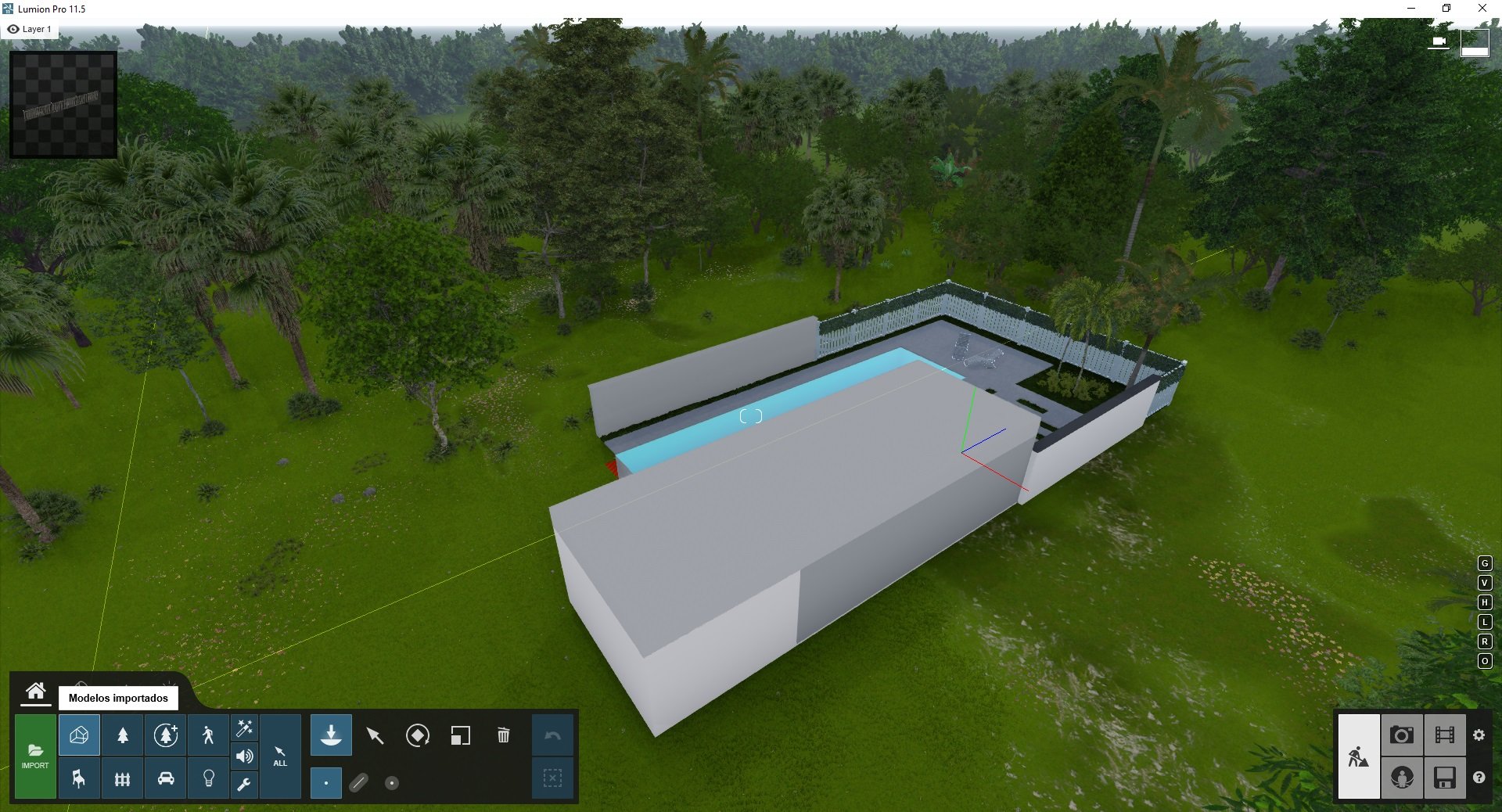
Importa el modelo 3D a Lumion y genera el entorno.
-
Define el espacio exterior que se verá desde tu diseño interior
 Cuando la vivienda tiene vistas a un espacio exterior como un parque o un jardín, la biblioteca de especies vegetales de Lumion te ofrece muchas posibilidades para el diseño de paisaje.
En este ejemplo, la vivienda tiene vistas sobre su propio jardín con piscina, el exterior de la parcela tiene la vegetación del contexto tropical de Lumion y hemos colocado algunas plantas más en el interior de la valla.
Cuando la vivienda tiene vistas a un espacio exterior como un parque o un jardín, la biblioteca de especies vegetales de Lumion te ofrece muchas posibilidades para el diseño de paisaje.
En este ejemplo, la vivienda tiene vistas sobre su propio jardín con piscina, el exterior de la parcela tiene la vegetación del contexto tropical de Lumion y hemos colocado algunas plantas más en el interior de la valla.
-
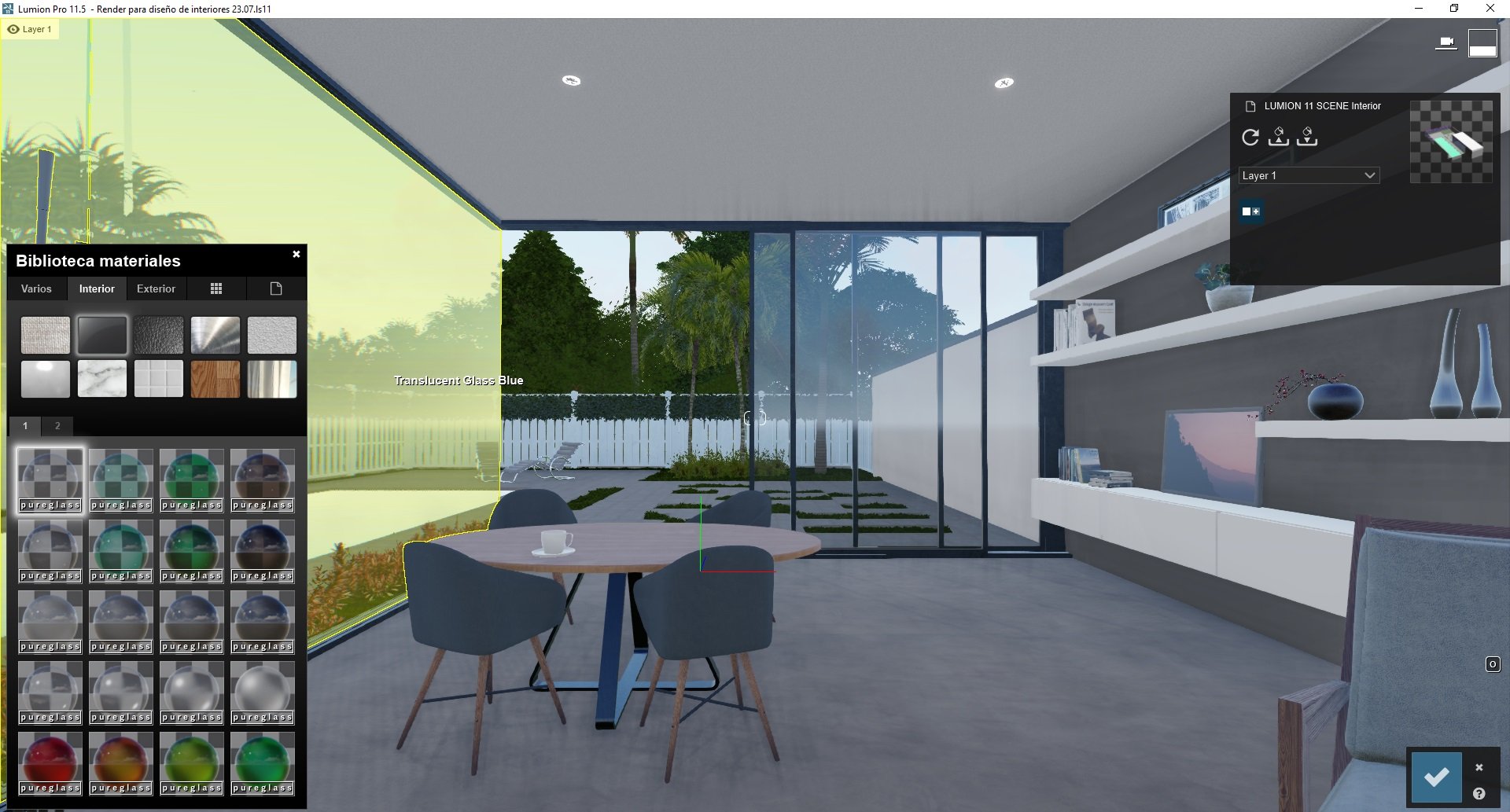
Personaliza los materiales de la escena
-
Coloca el mobiliario que mejor defina tu proyecto

-
Define la iluminación artificial de la escena
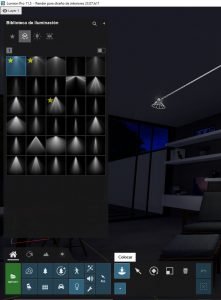
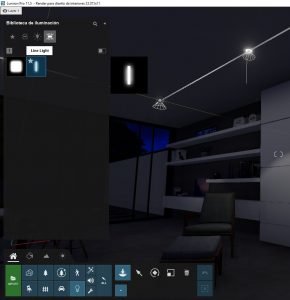 Para la escena del ejemplo hemos utilizado 2 tipos de luces.
Por un lado, los spotlight, que simulan los focos reales, son fuentes de luz calculadas, precisas y que proyectan sombras. Hemos colocado estos focos sobre los huecos del modelo que aparecen en el techo.
Además, hemos colocado una luz lineal para reforzar el efecto de iluminación del lado derecho de la escena, las luces lineales pueden simular tiras de LED, foseados o cómo en este caso reforzar la iluminación de los puntos de luz.
Para la escena del ejemplo hemos utilizado 2 tipos de luces.
Por un lado, los spotlight, que simulan los focos reales, son fuentes de luz calculadas, precisas y que proyectan sombras. Hemos colocado estos focos sobre los huecos del modelo que aparecen en el techo.
Además, hemos colocado una luz lineal para reforzar el efecto de iluminación del lado derecho de la escena, las luces lineales pueden simular tiras de LED, foseados o cómo en este caso reforzar la iluminación de los puntos de luz.
-
Da vida al render para diseño de interiores con objetos de Lumion
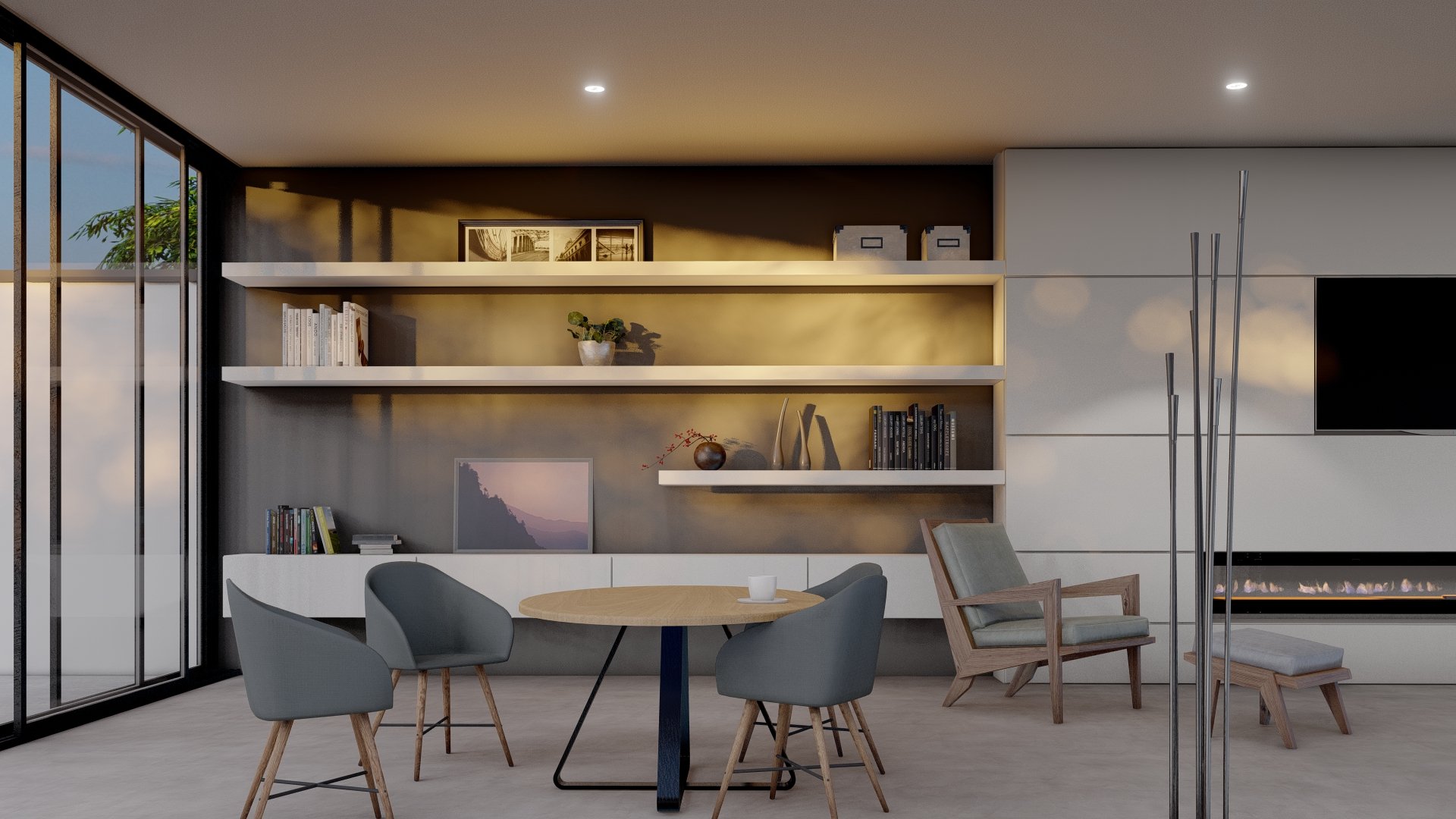 Un último detalle está en la chimenea, desde la versión Lumion 11, se incluyen entre otros efectos, los fuegos volumétricos, son muy reales y tienen movimiento propio.
-
Encuentra el ángulo perfecto
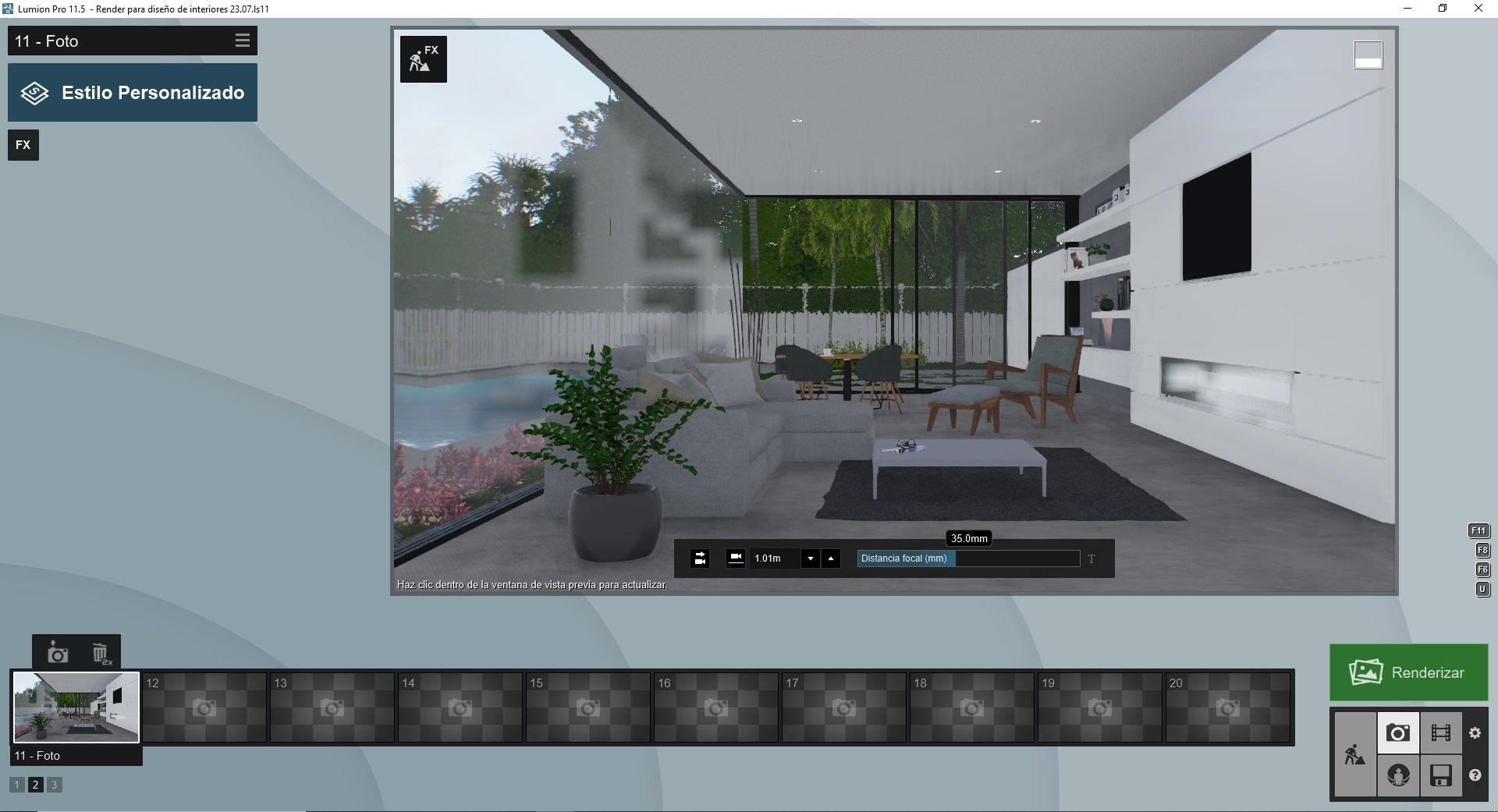
Ahora llega el momento de darle realismo y estilo propio a nuestro render para diseño de interiores.
Sigue estos pasos y verás como te gusta el resultado, vamos allá!Aplica el Estilo Interior
Elegir y ajustar la combinación correcta de efectos puede marcar la diferencia entre un render que esté bien y otro que deje a tus clientes con la boca abierta. Afortunadamente, no tienes que añadir todos los efectos desde cero. Utilizando uno de los Estilos, puedes hacer pequeños ajustes y crear un estilo que comunique de manera única tus obras arquitectónicas. Si no dispones de más tiempo, aplica el estilo y renderiza, obtendrás un render interior impresionante con un sólo clic.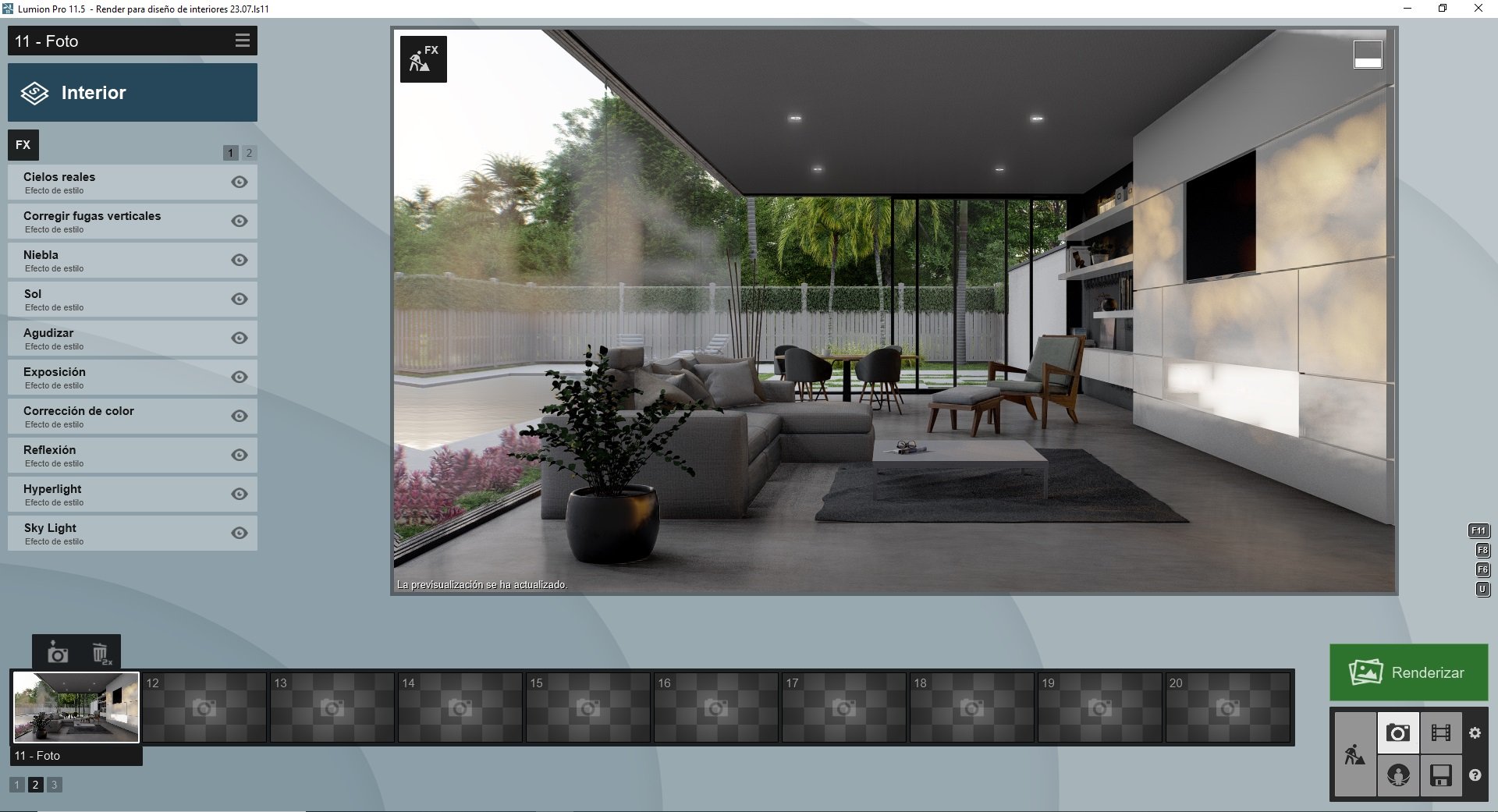
Modifica algunos de los efectos.
A continuación vamos a modificar una serie de parámetros de los efectos incluidos que le darán más realismo al render. Además vamos a añadir algunos efectos muy interesantes.Paso 1. Deshabilita el efecto Cielos Reales;
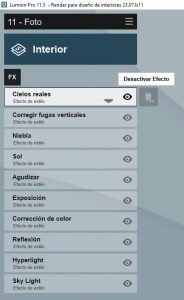
Paso 2. Modifica el efecto Sol y las Sombras;
Puedes mover la altura y la dirección del Sol hasta conseguir que el sol incide en la escena con el ángulo que más te guste. En nuestro ejemplo buscamos algo de luz al fondo de la escena pero no mucho Sol en el primer plano.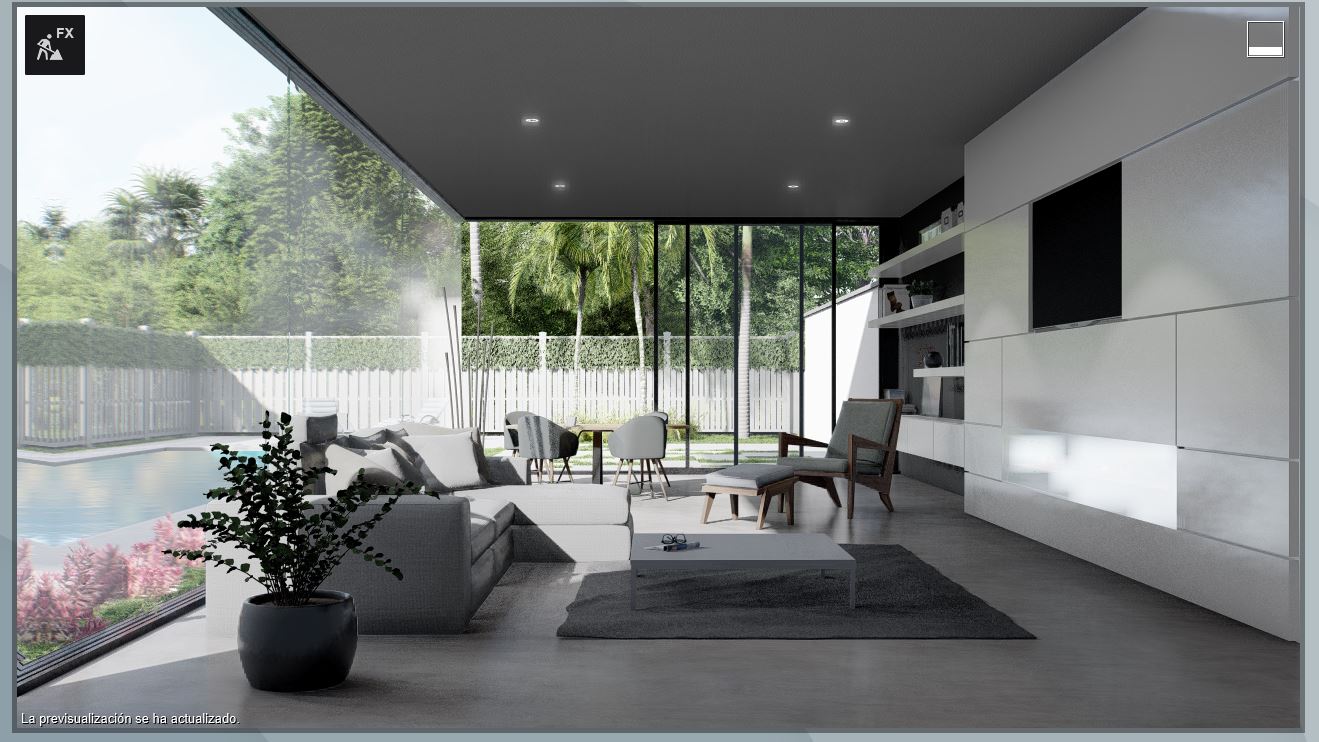 Configurar el sol es una tarea esencial para cualquier render, pero es igual de importante considerar su contraparte: las sombras.
El efecto sombra permite ajustar y optimizar la calidad de las sombras en la escena.
Configurar el sol es una tarea esencial para cualquier render, pero es igual de importante considerar su contraparte: las sombras.
El efecto sombra permite ajustar y optimizar la calidad de las sombras en la escena.
- Aumentar el rango de sombra alrededor de 1000 m
- Aumentar el color hacia 1.6
- Aumentar Interior/Exterior hacia 0.9
- Aumentar Omnishadow hasta 3.0
Paso 3. Agudizar;
La intensidad aumenta la definición de las líneas y los ejes, hay que utilizarlo con en pequeñas cantidades.
Paso 4. Corrección de color.
Es uno de los efectos clave, tiene muchos parámetros para personalizar y genera muchos matices interesantes en los renders de interior. Una buena combinación es la siguiente: Bajar la temperatura a 0.2, Bajar el matiz a 0.0 Disminuir el brillo a 0.5, Aumentar el contraste a 0.7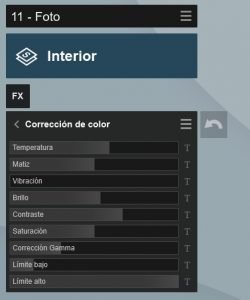
Paso 5. Hyperlight
Afecta a todo el perfil luminoso de la escena, el incremento de esta aumenta el número de rebotes de luz calculados en la escena, lo que permite una iluminación suave y precisa. Buscar un valor en torno a 40.9
Paso 6. Sky Light
Aumentar el brillo general de la escena.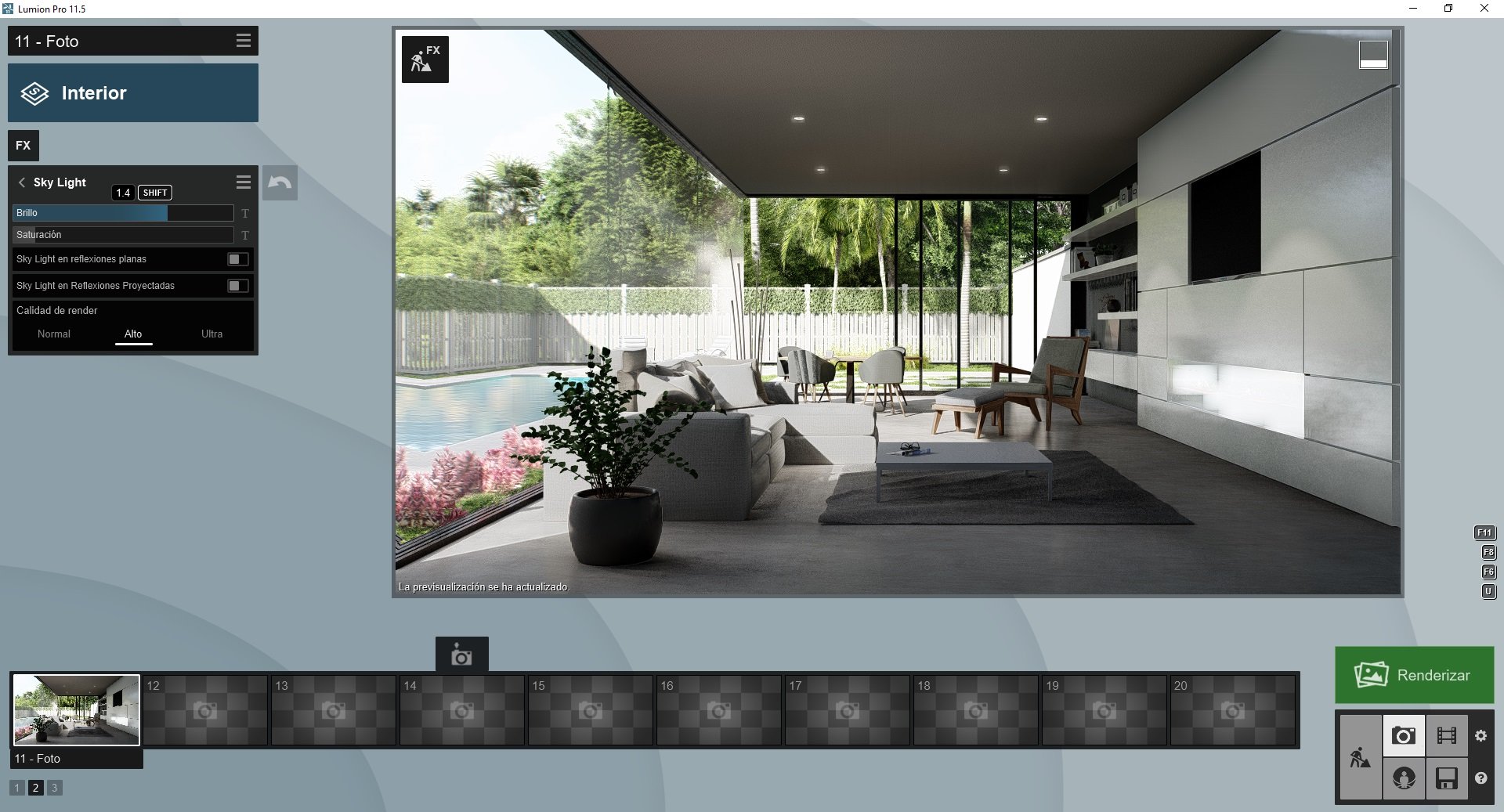
Paso 7: Planos de Reflexión
Un efecto fundamental en todo tipo de renders, ya sea cuando se trabaja con estilos predefinidos como con los efectos personalizados, desde la versión Lumion 11 se pueden incluso añadir de manera automática; mira este vídeo: https://youtu.be/_YLQkJD3XPE Por último vamos a añadir 2 efectos más que no están incluidos en el estilo.Paso 8: Color analógico
Le da un tono más parecido a la fotografía real. Aumentar el Estilo hasta 1.7 Disminuir la cantidad hasta 0.2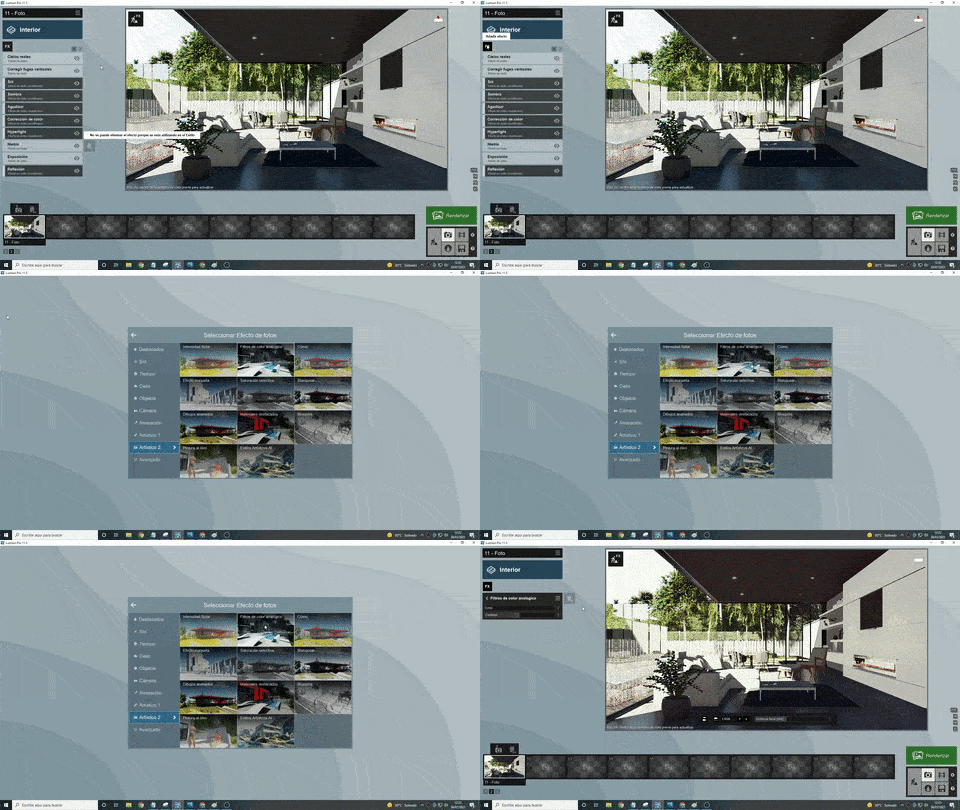
Paso 9. Ruido
Alternar el efecto de ruido introduce artefactos en toda la imagen, simulando así las imperfecciones naturales encontradas en una fotografía real. No necesita mucho, con un valor bajo será suficiente, por ejemplo 0.1