
Empieza a renderizar con Lumion 2025. Creado para tu forma de diseñar
Tanto si estás empezando con Lumion como si tienes curiosidad por las novedades, Lumion Pro 2025 hace que la visualización sea más natural, más conectada y más potente que nunca. Con actualizaciones bien pensadas como un escalador de imágenes de IA, un inspector de escenas totalmente nuevo y un centro de control de rendimiento más inteligente, está diseñado para adaptarse a su forma de trabajar: rápido, flexible y en constante evolución.
¿Aún no utilizas la última versión? Puedes iniciar una prueba gratuita de 14 días y comprobar cómo se adapta perfectamente a tu flujo de trabajo.
A continuación, sigue esta guía rápida para familiarizarte con algunas funciones y consejos de valor incalculable, tanto las favoritas de siempre como las últimas de 2025, que te ayudarán a crear renders excepcionales en un abrir y cerrar de ojos.
Empezar a renderizar con Lumion 2025
Cuando abres Lumion Pro 2025 por primera vez, puede que notes algo un poco diferente: ahora tienes que iniciar sesión para usarlo.
Esto te garantiza una mayor flexibilidad y seguridad: sólo tienes que seleccionar la clave de licencia, introducir las credenciales de tu cuenta de Lumion y listo.

El sistema de licencia flotante sigue vigente, por lo que los usuarios actuales no tienen que hacer nada. Si necesitas cambiar tu clave de licencia, ahora puedes restablecerla desde el menú de configuración sin tener que reinstalar el software. Puede obtener más información sobre las opciones de licencia de Lumion aquí.
Cuando hayas iniciado sesión, Lumion ejecutará una prueba para asegurarse de que tu hardware cumple las especificaciones, empezando por la tarjeta gráfica.
A continuación, llegarás a la pantalla de bienvenida, donde podrás iniciar un nuevo proyecto o explorar escenas de ejemplo actualizadas, que son una buena forma de inspirarte.

En el menú de inicio también encontrarás los botones de cargar y guardar; siempre se recomienda utilizar este último para hacer copias de seguridad de los proyectos. Debajo encontrarás las últimas noticias y recursos de Lumion.
Importación perfecta de Lumion View a Lumion Pro
Recientemente hemos lanzado Lumion View para SketchUp: un complemento de modelado ligero que te permite visualizar con trazado de rayos, sin salir del programa de modelado. Ya se puede descargar desde “SketchUp Extension Warehouse” y probarlo gratis.
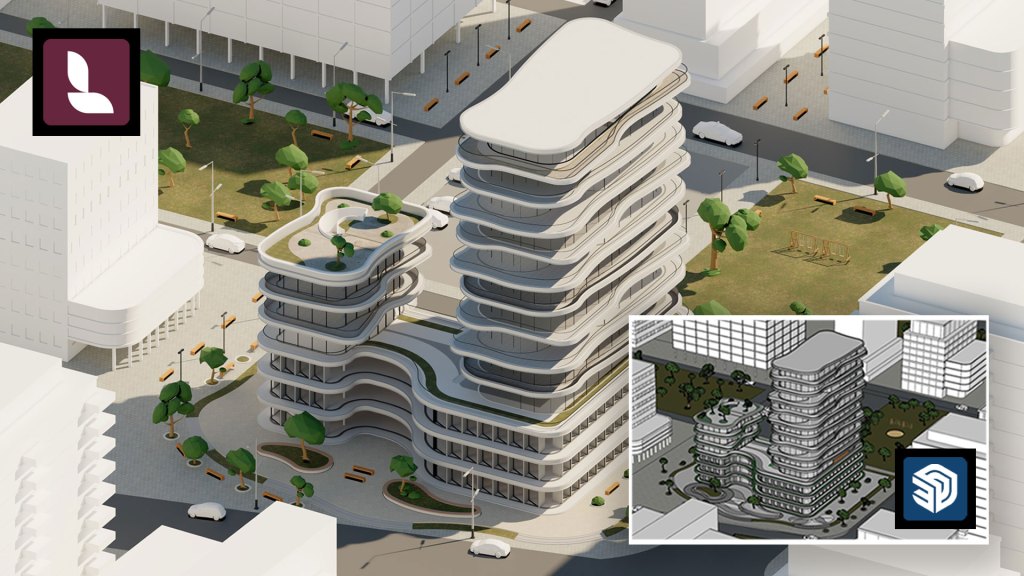
Utiliza Lumion View para realizar cambios en el modelo, ajustar la iluminación y mejorar los materiales PBR de SketchUp. Una vez que estés satisfecho con tu modelo, puedes guardar el archivo de SketchUp e importar sin problemas todos los ajustes de modelo, material e iluminación directamente a Lumion Pro, para que puedas continuar justo donde lo dejaste.

¿Quieres saber más sobre View para SketchUp? Consulta esta guía para empezar.
Si no utilizas SketchUp, no te preocupes: Lumion View estará muy pronto disponible para todos los programas de modelado, apúntate a nuestra News, te avisaremos cuando estén disponibles.
Navegar en el modo construcción
Imagina que has importado un modelo guardado de SketchUp, con los cambios realizados en Lumion View.
Una vez dentro de la escena, puedes navegar con las teclas WASD y hacer clic con el botón derecho para mirar a tu alrededor. También puedes establecer controles personalizados en la configuración que imiten los controles de navegación de otras aplicaciones 3D. Para conocer más atajos de teclado, consulta esta guía.
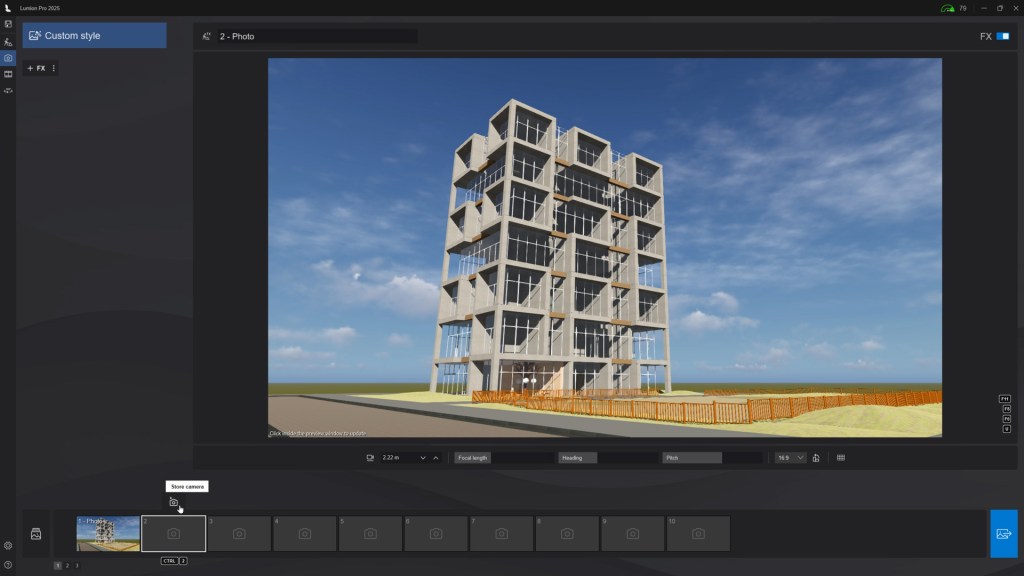
Consejo rápido: si sabes cuántas imágenes tienes que producir, sólo tendrás que elaborar tu modelo para esos ángulos. Para ello, guárdalas en modo foto con el botón Guardar, así podrás consultarlas y asegurarte de que vas por el buen camino.
Explora la biblioteca de Lumion
En el modo de construcción, encontrarás la biblioteca de contenidos, que contiene una amplia gama de objetos que puedes colocar en tus escenas. Puedes colocarlos individualmente o utilizar las herramientas de colocación de líneas, clústeres o pintura para colocar varios objetos a la vez.
Una vez colocado el objeto, puedes rotarlo, cambiar su tamaño o hacer que se ajuste a una superficie.

Consejo rápido: puedes crear grupos de tus combinaciones favoritas, guardarlos y luego encontrarlos en la categoría Grupos para poder reutilizarlos siempre que quieras.
Lumion 2025 incluye nuevos modelos y materiales para el diseño de espacios educativos, una colección de recursos de naturaleza mediterránea y árboles fotogramétricos ultra detallados que ahora puedes incorporar a tus proyectos.

Encuentra todo rápidamente
Hay una nueva función en Lumion 2025 que te permite ver todo lo que hay en tu escena de un sólo vistazo, es el inspector de escenas.
- Al hacer clic en el botón se abrirá una lista de todos los activos colocados en el proyecto, organizados por capas y por categorías de biblioteca.
- Al hacer clic en una categoría, se seleccionarán todos los elementos incluidos en ella y la cámara se acercará a los activos seleccionados, mientras que al hacer clic en un sólo elemento, éste se seleccionará y la cámara se centrará en él.
Optimiza el rendimiento
Lumion Pro está diseñado para un flujo de trabajo rápido y eficiente, pero a partir de 2025, también te garantiza el control del rendimiento de tu sistema y la optimización de tus escenas.
El nuevo centro de control del rendimiento lo hace mostrándote un gráfico de la GPU, los fotogramas por segundo y el desglose de la escena. También te permite personalizar la calidad del editor desde el menú interactivo.
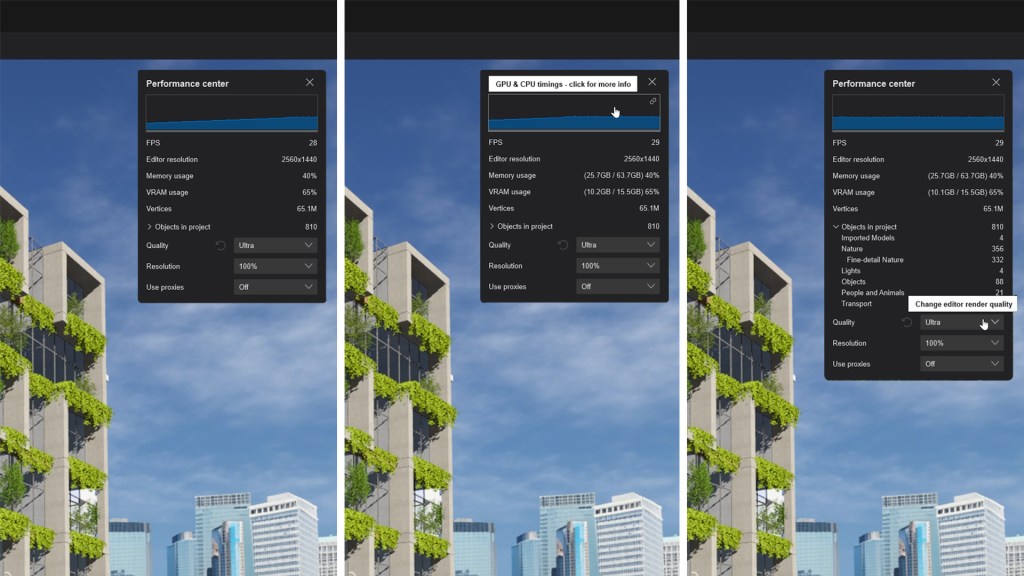
Estas opciones todavía están disponibles en la configuración, pero ahora es más fácil activarlas sobre la marcha y mantener todo en buen estado.
Crea los renders que necesitas
Ajusta los materiales

Para personalizar superficies, utiliza el editor de materiales PBR integrado, que incluye una amplia biblioteca de materiales listos para usar.
Una vez que hayas elegido tu material, ve a la configuración para añadir tus propios mapas, cambiar texturas, controlar el desgaste, añadir hojas en los muros o elegir entre una infinidad de otras opciones.
También puedes guardar y cargar tus materiales desde la biblioteca personalizada o mediante un conjunto de materiales.
Añade el entorno
En la pestaña de paisaje, también encontrarás OpenStreetMap, que te permite colocar tu modelo en su ubicación real, con mapas de elevación y satelitales incluidos.
Configura el cielo y el clima
En la pestaña de clima, puedes ajustar manualmente tu escena controlando la posición del sol, las nubes y el viento. También puedes utilizar los cielos reales para conseguir un aspecto brillante y preciso.
Empieza a renderizar con Lumion 2025
Cuando encuentres el aspecto que buscas en el editor, es el momento de crear los primeros renders. Aunque estés buscando imágenes, vídeos o panoramas puedes hacerlo todo en Lumion.
Si ya has guardado las cámaras que te gustaría mostrar desde el principio, es más fácil empezar y ahorrarás tiempo. Pero siempre puedes ajustar las distancias focales, el tamaño de la imagen o mejorar la composición si lo necesitas.
Encuentra tu estilo

Lumion 2025 incluye también nueve nuevos estilos preparados para utilizar. Por ejemplo, puedes añadir a tus escenas un estilo predefinido y luego personalizarlo, para hacerlo más rápido y no perder tiempo. O puedes también crear tu propia pila de efectos y guardarla para otros proyectos.
Escalador de imágenes con IA
Con Lumion 2025, ahora puedes mejorar tus imágenes con nuestra nueva tecnología de escalado AI.
Transforma imágenes de baja resolución en renders asombrosamente detallados de hasta 8K, hasta 5 veces más rápido, para ahorrar tiempo y recursos valiosos.
Recorridos de vídeo
Para las películas, puedes configurar fotogramas clave manualmente o utilizar los recorridos de cámara preconfigurados para panorámicas, órbitas y mucho más. Si quieres algo diferente, puedes importar una ruta de cámara personalizada.
Para saber más sobre los efectos animados de Lumion, echa un vistazo a nuestras guías sobre animaciones por capas y animaciones por fases.
Si tienes una suscripción de Lumion PRO, descarga la nueva versión desde tu cuenta de Lumion.
Si aún no la tienes, puedes probarlo rellenado el formulario de prueba gratuita de este enlace.

