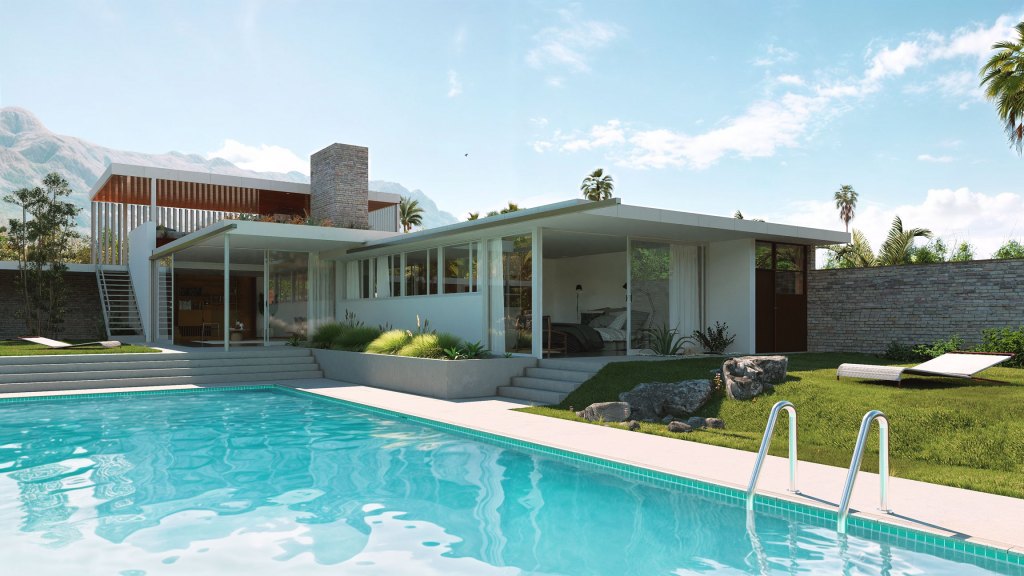
Entre la realidad y el render fotorrealista
El fotorrealismo es un objetivo común en los renders arquitectónicos, producir renders tan convincentes que se puedan confundir con fotos reales.
Pero conseguir este nivel de realismo requiere el dominio de algunas técnicas clave, incluyendo la iluminación natural, los materiales que parezca que puedes tocar y las composiciones que atraigan la mirada.
En esta guía, vamos a explorar los elementos esenciales, junto con otros consejos que te ayudarán a pasar esa delgada línea entre el render y la realidad.
¿Cómo hacer renders fotorrealistas?
Hacer un render fotorrealista de uno de tus diseños consiste en crear una imagen generada por ordenador que simule una fotografía real que le tomarías al proyecto real si estuviera construido, la clave es que el observador sienta que lo que está viendo existe en la realidad.
Cada vez es más sencillo hacer renders fotorrealistas gracias a las herramientas cómo Lumion que te permiten visualizar los proyectos con iluminación, materiales, objetos y vegetación de muy alta calidad.
En este artículo te contamos 7 pasos para conseguir un grado más de realismo en todas tus imágenes.
Render fotorrealista. Paso 1
Haz tus modelos lo más detallados posible.
Cuanto más detallado sea tu modelo, más realista será la imagen renderizada. No te olvides de retocar “un poco más” tu modelo para obtener los mejores resultados con Lumion.
Para agilizar este proceso, crea una conexión desde tu programa de CAD hasta Lumion con el PlugIn Lumion LiveSync, así podrás modelar e ir viendo el modelo a la vez.
Haz cambios rápidos en tu modelo y comprueba las ideas de diseño en cualquier fase del proyecto, mientras ves los resultados en tiempo real.

Render fotorrealista. Paso 2
Define cada superficie con los materiales PBR
Las texturas realistas son el ingrediente secreto para conseguir imágenes fotorrealistas. Los materiales PBR de Lumion son muy útiles en este caso, ya que imitan la forma en que la luz interactúa con las superficies reales.
El editor de materiales también te permite definir hasta la última propiedad de la madera, la piedra o los tejidos, para que puedas añadir efectos atmosféricos, rugosidad, reflectividad y mucho más.
En combinación con el efecto de trazado de rayos, del que hablaremos más adelante, las propiedades de tus texturas parecerán aún más reales.
Para más consejos sobre el uso de la biblioteca y el editor de materiales, consulta esta guía.

Render fotorrealista. Paso 3
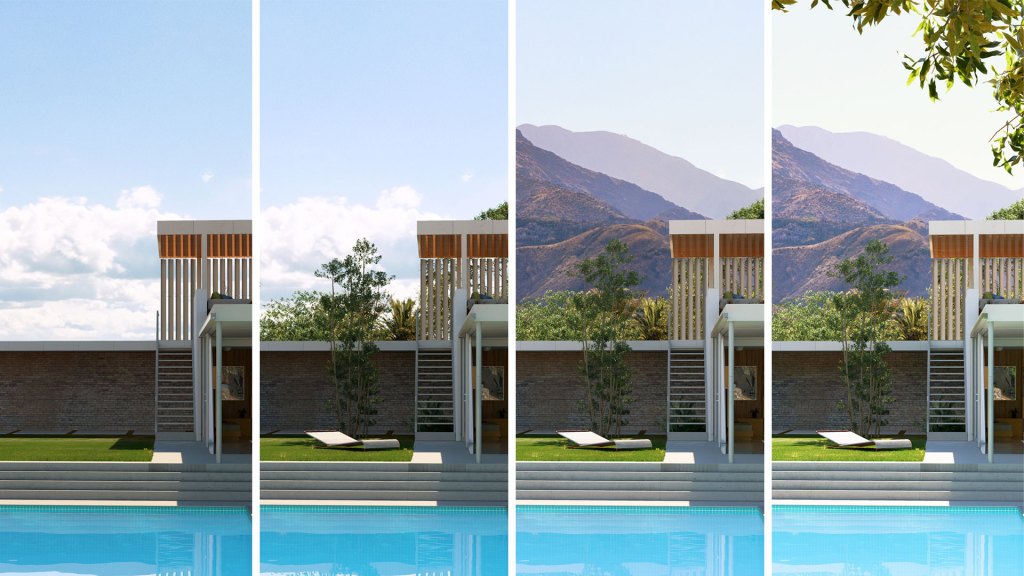
Organiza tu composición por capas
Todas las fotografías que ves tienen un primer plano, un plano medio y un fondo, o al menos dos de los tres. Estas capas no son sólo elementos de composición, sino que son esenciales para transmitir profundidad y relaciones espaciales en tus renders.
Al estructurar la escena de este modo, se crea un viaje visual para el espectador, guiando su mirada desde el punto de partida del primer plano, pasando por los detalles del plano medio, hasta llegar al amplio fondo, ampliando su perspectiva y sumergiéndose por completo en el espacio.
Si se tienen en cuenta estas distintas capas a la hora de construir la escena, se pueden crear renders más coherentes y dinámicos que atraigan al espectador y mejoren el impacto general.
Render fotorrealista. Paso 4
Recrea la iluminación del lugar
Para que un render coincida con una foto existente, la iluminación y las condiciones meteorológicas deben ser exactamente las mismas. El efecto de estudio solar puede ayudarte simulando las condiciones de iluminación de una parte concreta del mundo en un día u hora determinados. Búscalo en +FX en el modo foto, actívalo y ajusta la configuración en consecuencia.
Si la foto original se hizo una mañana soleada de julio, basta con introducir estos detalles para recrear el mismo entorno en tus renders.
Render Fotorrealista. Paso 5
Mejora el realismo con el trazado de rayos
Una de las herramientas más potentes para conseguir fotorrealismo es el efecto de trazado de rayos. Al simular con precisión el comportamiento natural de la luz, crea un atajo para renderizar escenas con una iluminación, unos reflejos y unas sombras asombrosamente realistas.
Se trata de un efecto que si tienes tarjeta gráfica que lo admita podrás encontrar en +FX. Sólo tienes que activarlo para aumentar el nivel de realismo de las escenas.
En la última versión de Lumion, el trazado de rayos ya se aplica a los materiales, la vegetación y los vidrios, además puedes ver el efecto en tiempo real sin necesidad de esperar a que se carguen las previsualizaciones ni tener el render acabado. Si crees que el trazado de rayos irá bien en todos tus renders fotorrealistas lo puedes añadir en la pila de efectos personalizados y se aplicará a todas las imágenes a la vez.
Render Fotorrealista. Paso 6
Haz una buena composición
A diferencia de los vídeos, las imágenes sólo ofrecen un fotograma para contar la historia. Por eso la composición fotográfica es tan importante. Si vas a recrear una foto, es importante que la composición sea lo más parecida posible a la original.
La cuadrícula que aparece en la ventana de vista previa del modo foto te ayudará en este sentido: alinear determinados elementos de tu diseño dentro de ella puede crear una composición equilibrada. La regla de los tercios es una pauta útil que ayuda a dirigir la mirada del espectador hacia los puntos focales preferidos.
Otro efecto interesante es el de perspectiva de 2 puntos, es muy común en fotografía corregir levemente la distorsión de las verticales. Una vez activado, puedes ajustar el control deslizante para modificar el grado corrección.
Una vez hecho esto, puedes elegir la relación de aspecto que prefieras haciendo clic en la flecha desplegable situada en la parte inferior derecha de la ventana de previsualización. La relación de aspecto ayuda a adaptar las imágenes a las distintas plataformas multimedia. Elige entre las cinco predefinidas (16:9, 1:1, 3:2, 4:5 o 1,91:1) o alterna entre vertical y horizontal pulsando el icono junto al menú.
Render Fotorrealista. Paso 7
Centra el foco de atención del espectador
Otros ajustes que permiten controlar fácilmente lo que ve el espectador son la distancia focal y la altura de la cámara.
Ajustar la distancia focal en Lumion permite controlar qué parte de la escena es visible y cómo se representan las relaciones espaciales entre los objetos. Puedes encontrar el deslizador de distancia focal bajo la ventana de vista previa en el modo foto. Para capturar con eficacia un diseño arquitectónico dentro de su contexto, se recomienda un rango de 24-35mm.
En cuanto a la altura de la cámara, se recomienda normalmente la altura del ojo humano, para imitar lo que veríamos si estuviéramos allí. Este rango suele estar entre 1,5 y 1,8 m, pero puedes ajustarlo como prefieras utilizando el cuadro situado debajo de la ventana de vista previa.

¿Quieres crear tu propio render fotorrealista?
Ahora que ya tienes los conocimientos necesarios, ¿por qué no lo intentas? Si no estás al día con la última versión de Lumion, puedes probarla gratis con una versión de prueba Pro de 14 días.
