El proceso de renderizado basado en la física (PBR) de Lumion, texturas para 3D
Te resumimos lo que te encontrarás en este post:
-
Flujo PBR: Cómo aprovechar el nuevo motor de trazado de rayos mediante texturas físicas.
-
Mapas esenciales: Uso de Mapas de Color, Normales, Rugosidad y Reflectividad.
-
Realismo avanzado: Técnicas de envejecimiento digital y suavizado de bordes (edges) para eliminar la «perfección» del 3D.
-
Efectos lumínicos: Configuración de opacidad y dispersión en cortinas y cristales.
-
Escalado preciso: Ajuste de texturas a coordenadas del mundo real (1:1 metros).
Hace unos meses publicamos un artículo en el que te contábamos lo que significa que Lumion incluya el flujo completo de trabajo con materiales PBR.
Ahora con Lumion y el trazado de rayos completo, hemos creado esta guía paso a paso para que aprendas a utilizar estos materiales avanzados en tus diseños y puedas configurar todos los mapas consiguiendo los resultados deseados con poco esfuerzo. Sigue leyendo para entender cómo funciona cada una de las pestañas de los materiales de Lumion.
<< Prueba gratis la nueva versión de Lumion durante 14 días >>

El poder de los PBR
El flujo de trabajo con materiales PBR de Lumion te da la libertad de elegir cómo vestir todas tus superficies.
Puedes elegir entre los miles de materiales de alta calidad que ofrece la biblioteca, importar los tuyos propios o personalizar cada aspecto de las texturas que elijas.
La tecnología de trazado de rayos del nuevo motor de render de Lumion te permite reproducir fielmente las interacciones de la luz en el mundo real,es por eso que los materiales PBR producen los renders más realistas que te puedas imaginar. Y con la integración de la biblioteca de materiales de Lumion y el editor de propiedades, puedes centrarte simplemente en diseñar, y ahorrar un tiempo muy valioso en el proceso.
Crea de manera rápida texturas para 3D que casi puedes tocar
Con el editor de materiales incorporado de Lumion, puedes crear la textura perfecta personalizando sus propiedades.
Vamos a profundizar un poco más y mostrarte 6 sencillos pasos para trabajar con materiales en Lumion.
PASO 1. Carga una textura para 3D personalizada
Empieza haciendo clic en la pestaña Editor de materiales y selecciona la superficie a la que deseas añadir el material.
Haz doble clic en el icono Material estándar para abrir su configuración.
Haz clic en el botón Cargar mapa situado a la derecha del deslizador de Textura y abre el archivo que hayas elegido.
¿Necesitas ayuda para encontrar la textura perfecta? Aquí encontrarás una colección de recursos.
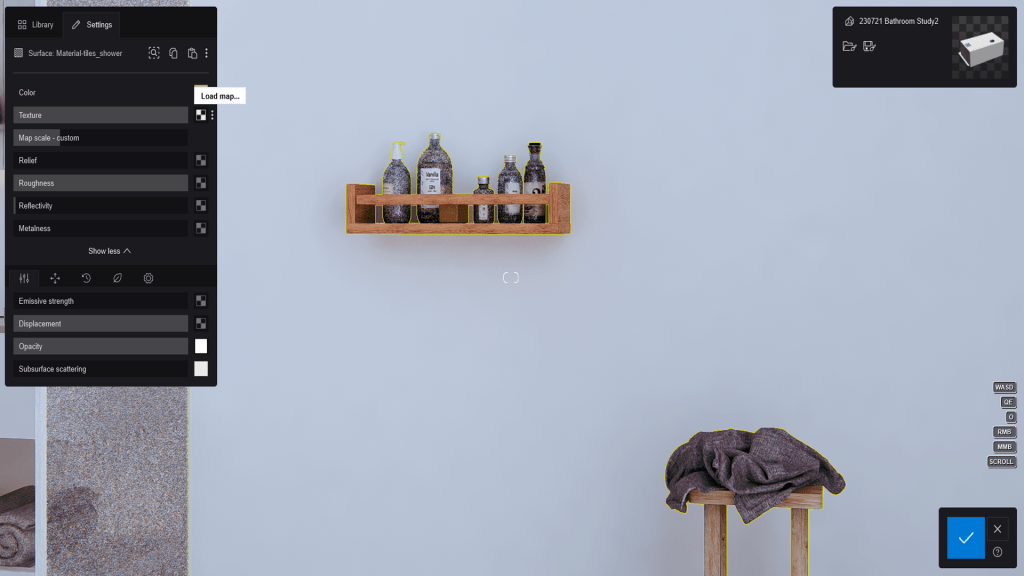
PASO 2. Define la escala del material
El deslizador Escala del mapa (Map scale) se ajusta a metros en coordenadas del mundo real. Ajustarlo a 1 significa que el tamaño de la textura será el equivalente a 1 metro en la vida real.
Estos valores son globales, por lo que te resultará mucho más fácil ajustar las texturas al tamaño adecuado, sin suposiciones.
PASO 3. Añade Relieve a las texturas
El relieve controla las irregularidades de la superficie del material. Para definir el nivel de relieve de tu textura, simplemente carga un mapa normal y ajusta el deslizador (Relief).
Con el relieve, la luz puede responder a las características únicas de cada superficie como lo haría de forma natural, creando profundidad y realismo.
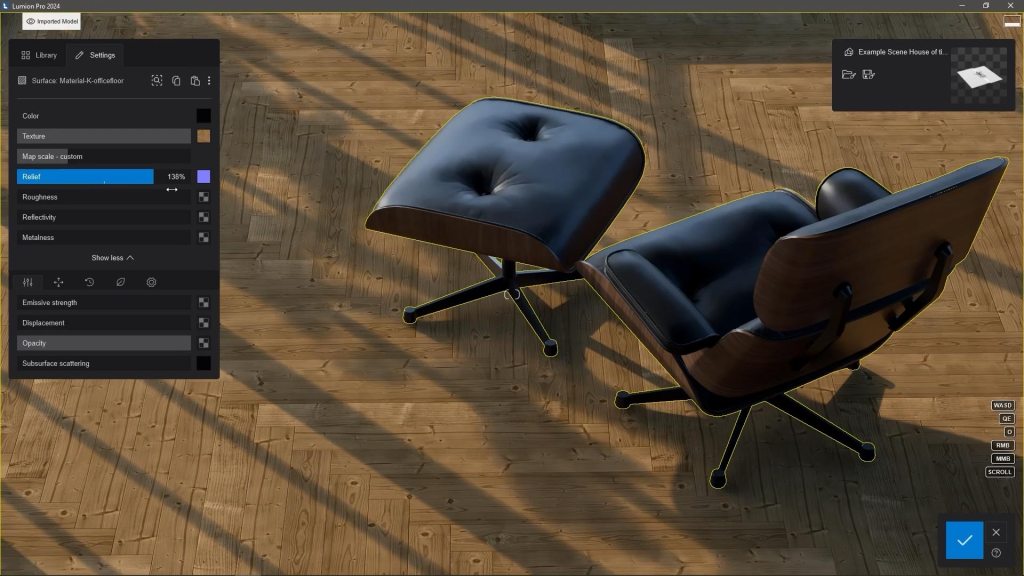
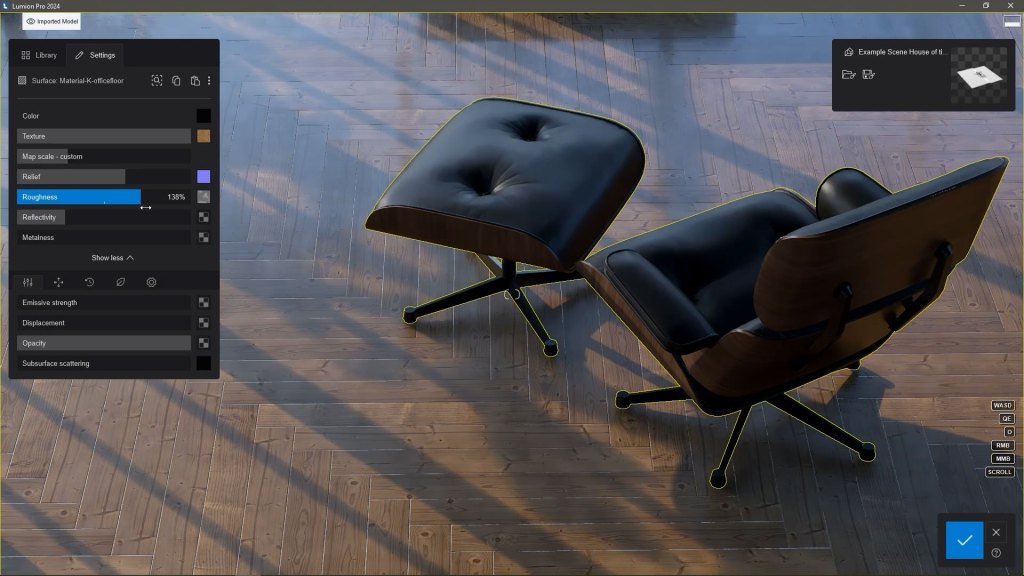
PASO 4. Ajustar la rugosidad y la reflectividad
La rugosidad y la reflectividad son dos de los ajustes más cruciales que podemos hacer en nuestros materiales.
Ajustar estas dos propiedades supone poco esfuerzo y confiere mucho carácter a las superficies, además elimina la perfección característica de las imágenes generadas por ordenador.
Si vemos por ejemplo los muebles de madera: con el paso de los años acumulan rozaduras y arañazos que se convierten en parte integrada en ellos. Estos matices ayudan a hacer que tus renders sean lo más auténticos y realistas posible.
Puedes controlar fácilmente lo rugosa o suave que es tu textura utilizando el deslizador de Rugosidad (Roughness). Todo lo que tienes que hacer es cargar un mapa de Rugosidad y mover el deslizador al punto deseado.
Si en lugar de mapa de rugosidad tienes un mapa de Brillo (Gloss map), también funciona – puedes aplicarlo e invertirlo haciendo clic en los tres puntos junto al icono de carga.
El deslizador de Reflectividad (Reflectivity) controla dónde aparecen más intensos los reflejos de la luz sobre el material. Puedes utilizar este mapa de reflectividad y su deslizador para conseguir el aspecto exacto que deseas.
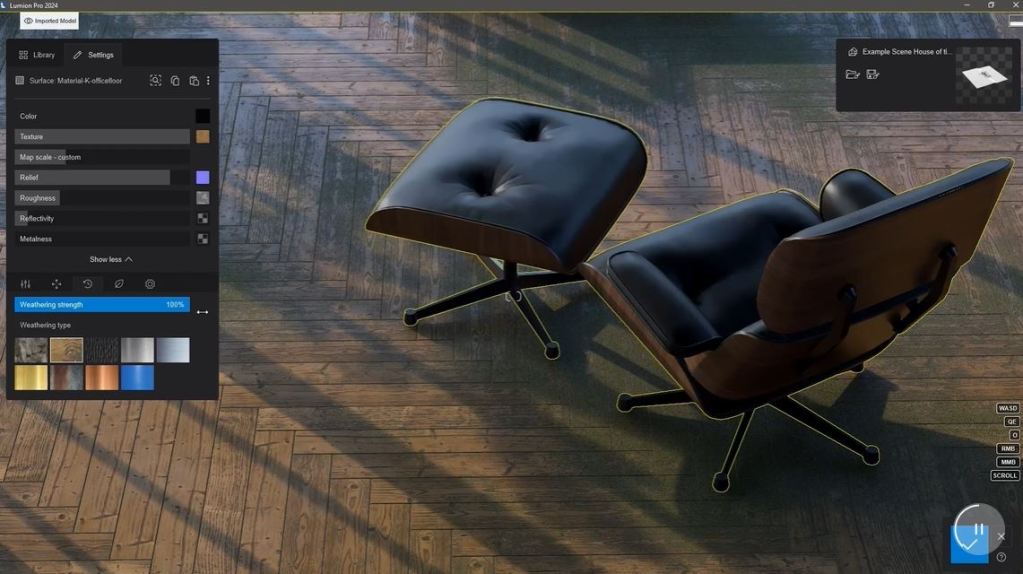
5. Incorpora desgaste a los materiales
En la parte inferior del panel del editor de materiales, verás la opción desgaste/envejecimiento (Weathering). El deslizador de resistencia al desgaste añade efectos de envejecimiento y de intemperie, suciedad, bordes desgastados, musgo y óxido a tus materiales.
Estos matices ayudan a transformar nuestro modelo 3D importado en un modelo digital muy realista con Lumion. Incluso el envejecimiento más sutil puede tener un impacto notable en el realismo de un render.
Empieza por elegir un tipo de desgaste que coincida con el material que estás utilizando, a continuación, ajusta el control deslizante para ver los resultados. Si lo deseas puedes probar con otros tipos para elegir el que mejor se adapte al efecto que estás buscando.
Las opciones que Lumion te ofrece son sólo una guía para obtener el efecto más preciso para cada superficie; en realidad se pueden utilizar como quieras.
Por ejemplo; el tipo de desgaste de plástico funciona en paredes y suelos para conseguir un efecto dañado por el sol. Los desgastes metálicos se adaptan a entornos desérticos o sucios, con el óxido imitando el polvo o la suciedad. Y los desgastes de piedra simulan eficazmente los daños porosos en el hormigón.
PASO 6. Suavizado de bordes.
En el mundo del 3D, los bordes perfectos son la norma. Pero en el mundo real no existen.
Echa un vistazo a cualquier objeto y fíjate en sus bordes. Notarás que, hasta cierto punto, tienen una curvatura. Incluso el filo de la hoja más afilada tendrá algún tipo de redondeo.
Dado que la mayoría de los programas de modelado 3D no crean automáticamente bordes redondeados, es importante aplicar un poco de suavizado a sus superficies en Lumion.
Haciendo clic en la pestaña de Configuración a la derecha de resistencia al desgaste, verás la opción de suavizar los bordes de tu material. Simplemente ajusta el deslizador para probarlo, en general utiliza un valor bajo. Sólo si lo utilizas con madera o piedra, puedes aplicar un radio mayor.
Materiales translúcidos muy realistas
Los tejidos y los materiales translúcidos realistas aportan profundidad y complejidad instantáneas a los renders. Al simular con precisión la interacción de la luz, las escenas resultan aún más envolventes y atractivas.
El editor de materiales de Lumion te permite ajustar la cantidad de luz que atraviesa el material elegido mediante los controladores deslizantes de opacidad (Opacity) y dispersión (Subsurface scattering) en la superficie.
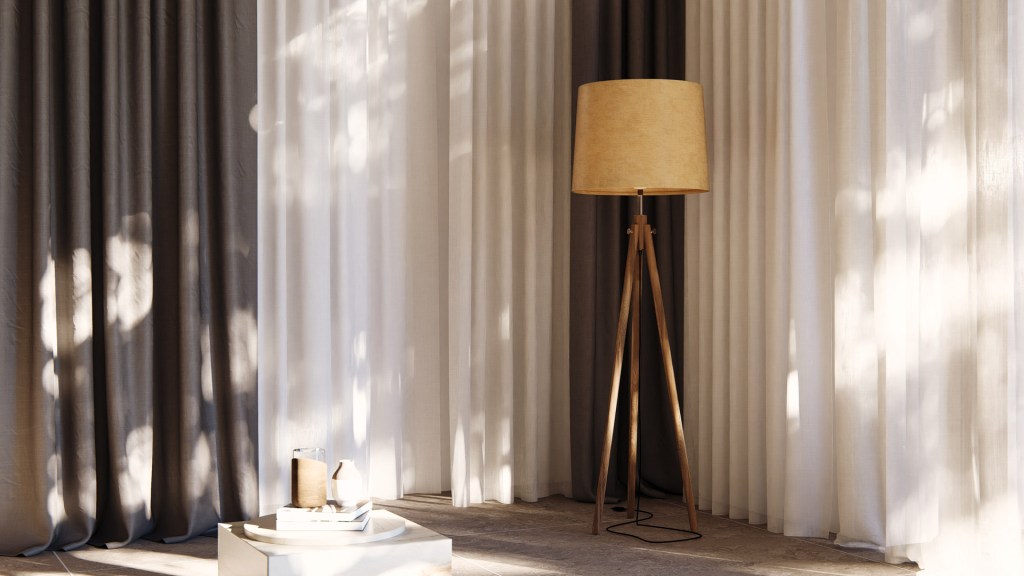
Aumentando la dispersión en la superficie y disminuyendo la opacidad, se consiguen efectos espectaculares, como la luz que se esparce a través de cortinas translúcidas.
Vidrio que refleja la realidad
El vidrio es otro material que, cuando se utiliza correctamente, hace que un render brille de verdad. En el editor de materiales hay varias formas de hacer que el vidrio sea lo más realista posible, como la distorsión, la absorción y los ajustes de color, que también producen sombras coloreadas.
La opción Vidrio con trazado completo de rayos es especialmente útil para los objetos más complejos. Cuando se activa, los objetos de cristal parecen lo suficientemente reales como para tocarlos, con sombras y reflejos muy precisos y de aspecto natural.

¿Has creado un material que merece la pena compartir?
Muéstranos tus creaciones compartiéndolas en la Comunidad Lumion. También puedes etiquetarnos en las redes sociales con el hashtag #made with lumion.
Si aún no tienes Lumion, recuerda que puedes probarlo gratis durante 14 días y poner a prueba esta guía y mucho más.

