Puedes recortar, corregir el color y preparar tus renders para presentar directamente en Lumion Cloud, sin abrir Photoshop para esos ajustes. El postprocesado se realiza desde el navegador y permite conservar las alternativas dentro del proyecto.
Has terminado el render, pero todavía quieres darle el último toque: quitar espacio vacío, equilibrar el color o preparar una imagen para una presentación. Ese retoque no tiene por qué convertirse en otra tarea entre programas, carpetas y archivos con nombres como «final_definitivo_02».
¿Qué es el postprocesado de renders en Lumion Cloud?
El postprocesado es la edición de una imagen después del renderizado. En Lumion Cloud, las herramientas Crop, Adjust y Filters reúnen los cambios de encuadre, los ajustes visuales y los tratamientos de color. Puedes comparar el resultado con el original antes de guardarlo.
El objetivo es preparar mejor la imagen que ya tienes. Si necesitas modificar el proyecto arquitectónico, deberás trabajar sobre el modelo o la escena correspondiente.
Recorta el render para cada presentación
Una imagen para la portada de un dossier no siempre necesita el mismo encuadre que una publicación en redes. Con Crop puedes cambiar el tamaño y las proporciones, girar, voltear y enderezar la imagen.
Piensa primero en qué debe ver el cliente. ¿La entrada del edificio? ¿La relación del salón con la terraza? El encuadre debe ayudar a entender esa decisión de diseño. No recortes tanto que desaparezca el contexto necesario para interpretarla.

Ajusta luz, color y nitidez desde el navegador
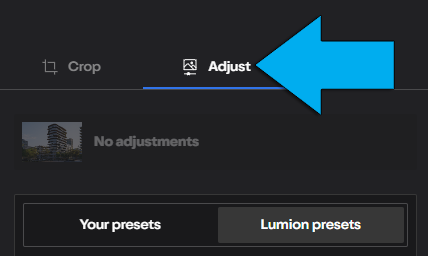
Adjust permite trabajar con brillo, contraste, saturación, temperatura, matiz, altas luces, sombras, nitidez y viñeta. También puedes utilizar ajustes predefinidos y guardar tus propias combinaciones.
Una buena forma de revisar el resultado es plantearte tres preguntas: ¿se entiende el espacio?, ¿los materiales siguen siendo creíbles?, ¿hay algún efecto que distraiga del proyecto? Evita perseguir una imagen más impactante a costa de explicar peor la arquitectura.
Utiliza filtros y LUTs para un acabado coherente
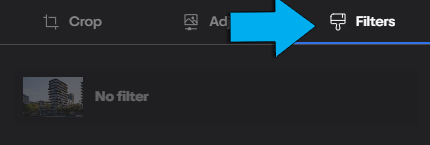
Los filtros de Lumion y las LUTs que importes permiten establecer un tratamiento de color. Su intensidad es regulable, por lo que puedes adaptar el efecto a cada vista. Los presets reutilizables también ayudan a mantener la coherencia entre imágenes. Consulta las funciones de postprocesado.
Consejo de presentación: revisa todas las imágenes juntas antes de cerrar el dossier. Un acabado coherente ayuda a que el cliente se concentre en los espacios y las decisiones del proyecto.
Cómo editar un render en Lumion Cloud paso a paso
- Abre la imagen dentro de tu proyecto de Lumion Cloud.
- Pulsa Edit, junto a AI Edits.
- Trabaja el encuadre en Crop y el acabado en Adjust y Filters.
- Compara la edición con el original.
- Pulsa Save: elige New Variation para explorar una alternativa o New Version para convertirla en la nueva versión activa.
- Confirma con Confirm save.
La guía oficial de postprocesado detalla cada control y las opciones de guardado.
Editar y revisar en el mismo proyecto
Lumion Cloud permite organizar imágenes, compartirlas con clientes, añadir comentarios y anotaciones, comparar versiones y gestionar aprobaciones. Así, la revisión puede continuar en el mismo espacio donde está el trabajo. Consulta cómo funciona Lumion Cloud.
Para organizarte, utiliza nombres que expliquen la intención: «encuadre de acceso» o «acabado más cálido». Antes de enviar una nueva propuesta, comprueba qué comentario querías resolver y si el cambio lo hace más fácil de entender.
Postprocesado y AI Enhancer: ¿cuál necesitas?
Para un ajuste concreto de color o composición, empieza por el postprocesado. Si quieres explorar otra atmósfera o un tratamiento visual mediante inteligencia artificial, utiliza AI Enhancer. Dispone de controles guiados, preservación de elementos y un modo experto con instrucciones de texto.
Revisa siempre la propuesta generada frente al diseño original. Puedes seguir nuestra guía de AI Enhancer en Lumion Cloud.
Preguntas frecuentes
¿Puedo hacer el postprocesado sin Photoshop?
Sí, para los ajustes descritos en esta guía. No significa que Cloud sustituya cualquier trabajo de composición o retoque avanzado que realices en un editor especializado.
¿Tengo que instalar otro programa?
Las herramientas de Lumion Cloud funcionan en el navegador. Puedes acceder con tu cuenta de Lumion.
¿Lumion Cloud está incluido con Lumion Pro?
Sí. Cloud está incluido en los planes de Lumion. Consulta las modalidades disponibles.
Termina tu próximo render en Lumion Cloud
Abre Lumion Cloud, elige una imagen y prueba el acabado que necesita tu próxima presentación. Si todavía no utilizas Lumion, puedes solicitar la prueba gratuita.
