Masterclass · Visualización arquitectónica
Cómo mejorar tus renders con Lumion Pro
Del preset al render final
Todas las etapas de un render exterior: desde la posición de la cámara hasta la exportación final y el acabado en Lumion Cloud.
Vídeo oficial en inglés · Guía práctica en español · Aproximadamente una hora

Qué puede cambiar una hora en tu forma de trabajar
Un render puede ser técnicamente correcto y, aun así, no llamar la atención. La iluminación funciona, los materiales están bien y no hay errores evidentes, pero a la imagen le falta algo. A menudo, la diferencia está en la intención: qué quieres contar con el proyecto y cuánto detalle cotidiano permites que entre en la escena.
Esta sesión transforma un render exterior que parte de un estilo predefinido en una imagen preparada para presentar el proyecto. Durante aproximadamente una hora, recorre Lumion Pro desde la posición de la cámara hasta la exportación y termina en Lumion Cloud. La guía en español que encontrarás debajo explica las decisiones de cada etapa para que puedas aplicarlas a tu propia escena.
Abre uno de tus proyectos junto al vídeo y practica mientras lo ves. Si ya tienes una imagen de esa escena, guárdala: al terminar podrás comparar el antes y el después.
¿Es tu primer contacto con el programa? Empieza por el curso gratuito de Lumion desde cero y vuelve a esta masterclass cuando hayas creado tu primer render.
Del preset a una imagen con intención
Ver la masterclass de Lumion Pro
Abre una escena propia y pausa el vídeo para practicar. El vídeo está en inglés; debajo encontrarás una explicación en español de los pasos principales. Los controles y la disponibilidad de herramientas pueden variar según tu versión.
También puedes ver el vídeo en YouTube. Consulta las opciones de subtítulos disponibles en el reproductor.
El proceso, etapa por etapa
Sigue el recorrido completo o ve directamente al tema que quieras mejorar. El índice lleva a la guía en español.
Guía de la masterclass en español
Cómo mejorar un render exterior con Lumion Pro
1. Empieza por lo que debe contar la imagen
Antes de cambiar un ajuste, decide para qué sirve el render. Cuando esa pregunta no tiene respuesta, la cámara y la iluminación tienden a dar la misma importancia a todo, y la imagen acaba pareciéndose a muchas otras.
Construye una pequeña historia a partir de lo que ya sabes del diseño: quién utilizará el edificio, cómo se vivirá el espacio, qué detalles merece la pena destacar y qué luz encaja con ese ambiente. Una intención clara facilita las decisiones que vienen después, desde el encuadre hasta la posición del sol.
Antes de empezar: escribe en una frase qué quieres que entienda quien vea tu render.
2. Compón la imagen antes de tocar los efectos
Entrecierra los ojos y observa el render. Las formas principales y los detalles importantes deberían seguir siendo legibles. Si el edificio protagonista se confunde con el fondo, revisa la composición antes de seguir ajustando la escena.
Alejar la cámara y abrir el encuadre permite mostrar más entorno y dar una referencia de escala. También deja espacio para introducir un elemento en primer plano, situar la arquitectura en un plano intermedio y llevar el contexto al fondo. Esa separación ayuda a que la imagen tenga profundidad.
Utiliza las guías de la regla de los tercios de Lumion Pro como apoyo. Sitúa las partes importantes del edificio cerca de las líneas o sus intersecciones, sin convertir la guía en una obligación: el objetivo es dirigir la mirada.

3. Utiliza la luz para dar forma al edificio
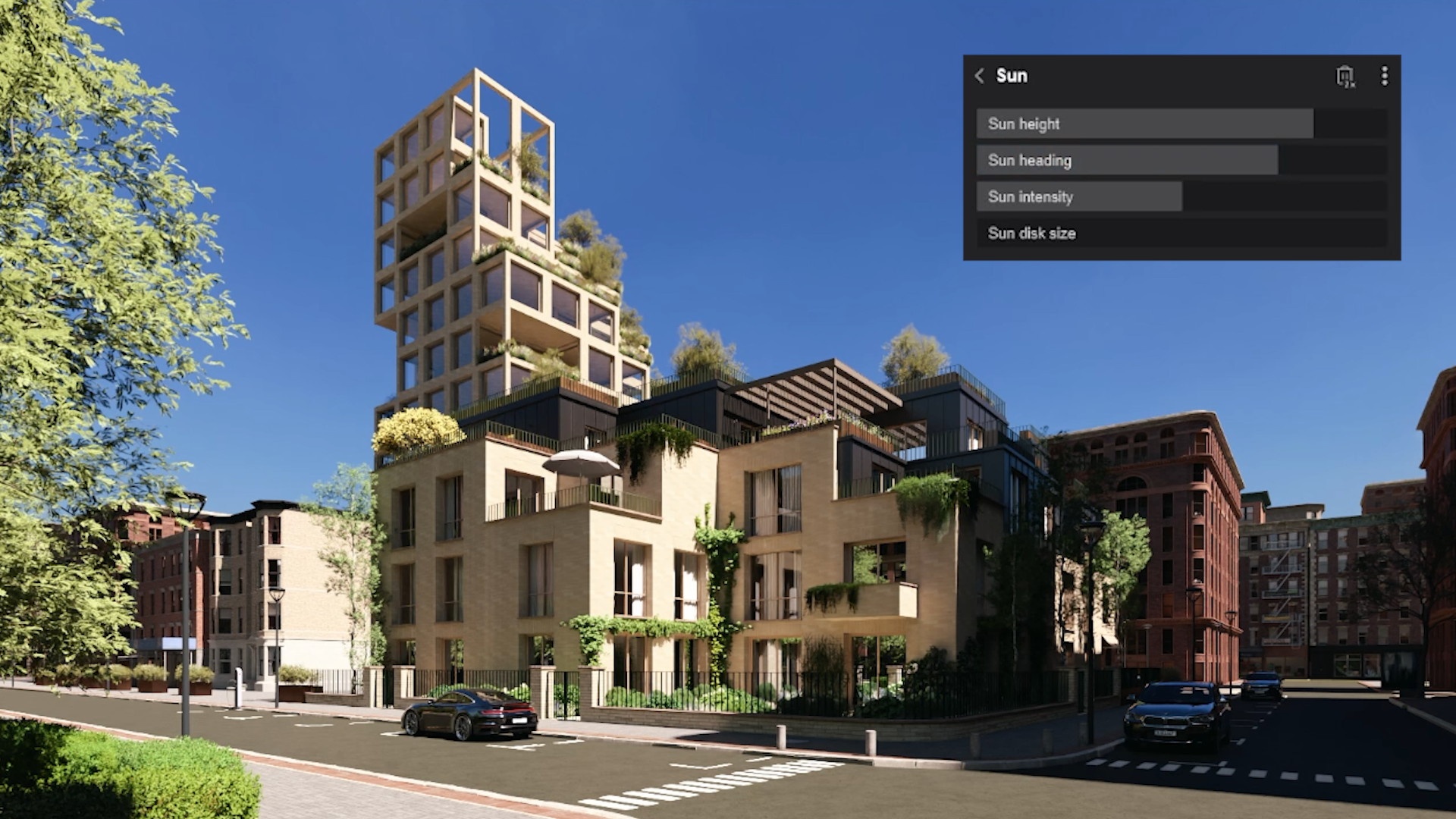
Iluminar todas las superficies por igual puede parecer una buena manera de mostrar el proyecto, pero elimina las sombras que ayudan a entender su volumen. Prueba a colocar el sol detrás del edificio y hacia uno de sus lados. Una fachada recibe luz directa y otra queda en sombra ambiental: el contraste permite leer los giros del volumen y la profundidad de los huecos.
A partir de ahí, busca la suavidad que necesita la imagen. Un cielo nublado de Real Skies puede ayudar a crear una luz más difusa. Equilibra el brillo del cielo y la intensidad del sol, porque la relación entre ambos cambia la percepción del contraste.
Los estilos predefinidos parten de ajustes pensados para otras escenas. En vez de corregir un valor tras otro, puede resultar más claro volver a los valores por defecto y construir la iluminación desde esa base.
4. Lleva el color hacia la intención de la imagen
La corrección de color sigue la misma lógica: vuelve primero a los valores por defecto para ver qué está produciendo realmente la iluminación. Después ajusta exposición, contraste y color con un objetivo concreto.
Las tablas de color, o LUT, reúnen varios ajustes en un estilo que puedes aplicar de forma rápida. Puedes utilizar las opciones incluidas en Lumion Pro o trabajar con LUT personalizadas para mantener una identidad visual entre proyectos.
En la masterclass se propone mantener la intensidad de la LUT alrededor del 50 % o menos para dejar margen a la corrección de color. Tómalo como punto de partida del ejemplo, no como una regla para todas las escenas. Utiliza también los indicadores de recorte del histograma para localizar zonas sobreexpuestas o sombras sin detalle.
5. Construye el desgaste por capas
En el exterior, las superficies rara vez están impecables. La suciedad aparece en juntas y zonas bajas, el paso de las personas desgasta el pavimento y las esquinas acumulan lo que arrastra el viento. Esa lógica cotidiana ayuda a que una escena parezca habitada.
Materiales: empieza por el desgaste de la superficie y elige el comportamiento que mejor encaje con ella. En el ejemplo del vídeo se utiliza el preset de plástico para representar el desgaste del asfalto. Comprueba también la escala de la textura antes de añadir más detalle.
Calcomanías (decals): añade detalles concretos que conecten varias superficies, como una grieta que continúa entre calzada y bordillo. Ajusta su alcance para controlar sobre qué elementos aparece.
Pequeños restos: coloca hojas y otros detalles a una escala creíble, agrupándolos donde el viento los llevaría: junto a bordillos o en rincones. Cada capa debe acompañar a las demás, sin convertirse en el centro de atención.
Si una textura se repite demasiado sobre una superficie extensa, la sesión muestra la opción Landscape Tiling en los ajustes UV para variar el patrón. Su disponibilidad depende de la versión y del material utilizado.
6. Genera materiales a partir de fotografías reales
El AI Material Generator de Lumion Cloud permite empezar con una superficie que has fotografiado. Sube la imagen, selecciona el tipo de material y genera los mapas de albedo, normales y rugosidad para utilizarlos en tu escena.
Al partir de una superficie real, parte de sus variaciones y desgaste ya está presente en la textura. Crear una pequeña biblioteca de materiales propios te permite reutilizar ese trabajo en los siguientes proyectos. Revisa los mapas y su escala dentro de Lumion Pro antes de dar el material por terminado.
Consulta la guía del generador de materiales con IA en Lumion Cloud para profundizar en este proceso.
7. Utiliza el postprocesado para unir la imagen
Los efectos funcionan mejor cuando acompañan a la imagen de forma discreta. La masterclass combina varias herramientas de Lumion Pro con intensidades bajas para suavizar el resultado y acercarlo al aspecto de una fotografía.
El destello de lente (Lens Flare) se utiliza como una ligera bruma, con Isolate Bright Pixels a cero y un brillo general muy reducido. La aberración cromática suaviza los bordes; Bleach modifica saturación y contraste; y Analog Color Lab ayuda a integrar el acabado.
En el ejemplo, Analog Color Lab se aplica aproximadamente al 10–15 %. Estos valores ilustran esa escena: compara siempre el efecto activado y desactivado y reduce su intensidad si domina sobre la arquitectura.
Tras exportar, puedes completar los ajustes finales de exposición, contraste y color directamente en Cloud. La guía de postprocesado en Lumion Cloud sin Photoshop explica ese último paso.
8. Elige ajustes de renderizado que encajen con la escena
Aumentar todas las opciones al máximo no garantiza una mejora visible. La masterclass compara muestras, rebotes y reducción de ruido para encontrar un equilibrio entre calidad y tiempo.
Como referencia, la sesión plantea entre 128 y 256 muestras para un exterior diurno con una fuente de luz dominante, y muestra cómo los rebotes contribuyen al resultado. Mantén el denoiser activado durante esas pruebas y compara las imágenes antes de subir más la calidad. La configuración necesaria depende de tu escena y de tu equipo.
Para animación, el vídeo distingue entre OIDN y NRD. OIDN prioriza una reducción de ruido precisa; NRD aprovecha información de varios fotogramas. En el ejemplo se trabaja con pocas muestras para dedicar más recursos a la resolución. Comprueba un fragmento corto del vídeo, incluidos los detalles en movimiento, antes de exportar toda la secuencia.
Prueba práctica: renderiza el mismo encuadre con dos configuraciones. Decide si la diferencia visible compensa el tiempo adicional.
9. Cómo utilizar la IA para mejorar un render arquitectónico
La IA puede incorporarse en distintos momentos del proceso: generar materiales desde fotografías antes de renderizar, mejorar la imagen exportada con AI Enhancer o explorar alternativas con AI Edits. Cada herramienta responde a una tarea concreta; parte siempre de una escena bien compuesta e iluminada.
En esta masterclass nos centramos en su aplicación al render. Para conocer el conjunto de herramientas y elegir cuál utilizar, consulta la guía de IA para arquitectura con Lumion.
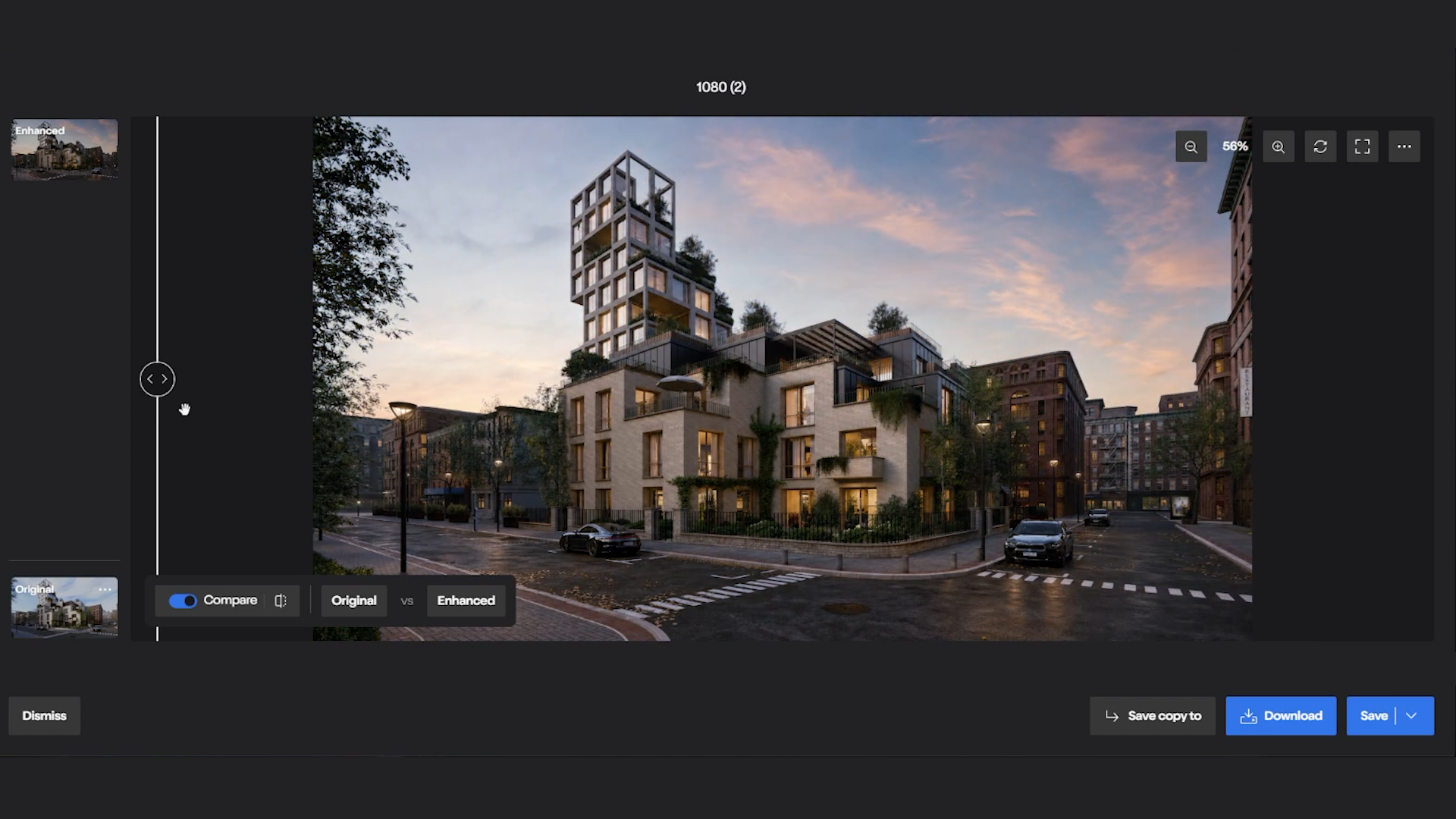
Sube el render final a Lumion Cloud y utiliza AI Edits para explorar variaciones, por ejemplo de la hora del día. Define qué elementos quieres conservar, especialmente el edificio, y revisa el resultado para comprobar que mantiene los detalles del proyecto.
Una imagen poco definida deja más decisiones en manos de la IA. Un render que ya tiene un encuadre, una iluminación y unos materiales trabajados ofrece una base más clara para explorar alternativas. Crea la escena en Pro y continúa desarrollando su atmósfera en Cloud.
Para conocer otra herramienta de mejora de imágenes, consulta el tutorial de AI Enhancer en Lumion Cloud.
Cómo aprovechar mejor esta hora
Trabaja en paralelo con una escena propia. Un proyecto que ya hayas renderizado es ideal: tendrás una referencia para valorar lo que ha cambiado.
Empieza por la composición y la posición del sol. Entrecierra los ojos, comprueba que se distingue el edificio, abre el encuadre si necesita más contexto y prueba una luz lateral. Esas decisiones establecen la base sobre la que funcionan los materiales y los efectos.
Guarda una imagen al terminar cada etapa. Al comparar el antes y el después, podrás identificar qué cambios aportan más y reutilizar ese criterio en el siguiente proyecto.
Si aún no tienes una licencia compatible, puedes solicitar la prueba de Lumion Pro y consultar las condiciones de acceso a Lumion Cloud.
Adaptación en español del material de la masterclass Learn Lumion Pro in one hour. Vídeo e imágenes oficiales de Lumion.
Preguntas frecuentes sobre la masterclass
¿La masterclass y la guía son gratuitas?
Sí. Puedes consultar el vídeo y la guía de esta página gratuitamente. Para practicar en el programa necesitas una licencia compatible o una prueba disponible.
¿El vídeo está en español?
El vídeo oficial está en inglés. Esta página incluye una guía de apoyo en español y un índice por temas. Puedes comprobar los subtítulos disponibles en el reproductor de YouTube.
¿Puedo seguirla con una licencia perpetua antigua?
Puedes aplicar las ideas de composición, luz y materiales. Algunas herramientas que aparecen en la masterclass pueden no estar disponibles en tu versión. Consulta las funciones destacadas de Lumion Pro para conocer las opciones actuales.
¿Es un curso para aprender Lumion desde cero?
La masterclass se centra en mejorar una imagen. Si todavía no has importado un modelo ni preparado una escena, empieza por el curso de Lumion desde cero y vuelve después a esta guía.
¿Cómo puedo utilizar IA en mis renders de arquitectura?
Puedes generar materiales desde fotografías con AI Material Generator, mejorar una imagen con AI Enhancer y explorar variaciones con AI Edits en Lumion Cloud. Mantén una copia del render original y revisa la geometría, los materiales y los detalles antes de entregar el resultado. En la página de IA para arquitectura encontrarás una explicación de las herramientas y sus usos.
¿Necesito Photoshop para terminar el render?
Puedes hacer los ajustes finales de exposición, contraste y color directamente en Lumion Cloud. Si tu entrega requiere una composición o un retoque específico que Cloud no cubre, puedes completar ese trabajo con otra herramienta.
Ponlo en práctica con tu propio proyecto
Elige una cámara, una intención y una escena sencilla. Guarda el resultado inicial y comprueba cuánto mejora con cada decisión.


Comentarios recientes